Windows Vista/XP系统任务一手掌控
时间:2024/7/11作者:未知来源:争怎路由网人气:
- “所有程序”,在程序菜单点击右键添加新文件夹,然后将先前打开的“控制面板”窗口中的某个图标拖到这个新建的文件夹中即可。
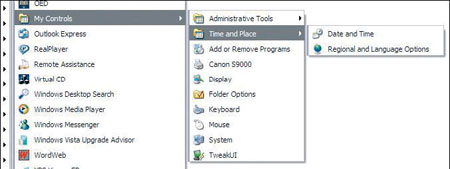
创建自己的控制面板
通过这种方法,你既可以将类似于打印机传真机这样的整个子文件夹拖到自建的文件夹当中,也可以将各个子项逐一添加进去。你还可以为各个子项重命名,或进一步组织成你所习惯的从属结构。
修复XP错误安装通常采用的方法是使用XP安装盘中的修复机制将系统恢复如初。但这样做之后,你却往往会发现Windows系统自动升级功能被关闭了。关于这点,你可以在微软的KnowledgebaseArticle93144(http://tinyurl.com/39lwo8)中找到更详尽的说明。这个问题主要出在系统中升级用的一个.dll文件在修复之后没有成功注册。你可以先在“开始”菜单下的“运行”框中键入“cmd”打开“dos”命令窗口,键入“netstopwuauserv”暂停系统的自动更新服务,再输入“regsvr32%windir%system32wups2.dll”。如果你的系统是64位,在键入时请将“system32”换成“system64”。最后键入“netstartwuauserv”回车重启自动更新服务,输入“exit”回车关掉命令窗口。
如果你已经厌倦了Vista的启动界面,下面教你一个永远告别它的小技巧:运行Msconfig.exe,在弹出的用户帐户控制台中打开“启动”标签项。勾选“NoGUIboot”选项,然后点击“确定”。
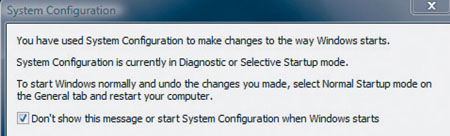
去掉Vista下烦人的“阻止程序启动”框
之后Vista再启动时就会不会出现之前的动画界面。当然这个操作会带来一个副作用,那就是每当启动完成时Vista总会弹出一个对话框提示阻止了某些启动程序。这个程序实际上就是Msconfig.exe,一但将其禁用,再启动系统时对该程序进行调用就需要UAC权限,所以Vista在启动时只得将其阻止。你可以在提示区右键点击被阻止的程序,选择“运行被阻止的程序”。在弹出的对话框中,勾选不再弹出此对话框,以后再次启动将不会再进行这部分流程,动画启动界面也不会再显示。
随着时间的推移,特别是Service Pack 1以后,Vista已经不再像刚发布时存在诸多问题。
关键词:Windows Vista/XP系统任务一手掌控