调出梦幻水彩外景女生采风照片的PS图文详细教程
时间:2024/4/15作者:未知来源:争怎路由网人气:
3.整体氛围调整▲▲▲
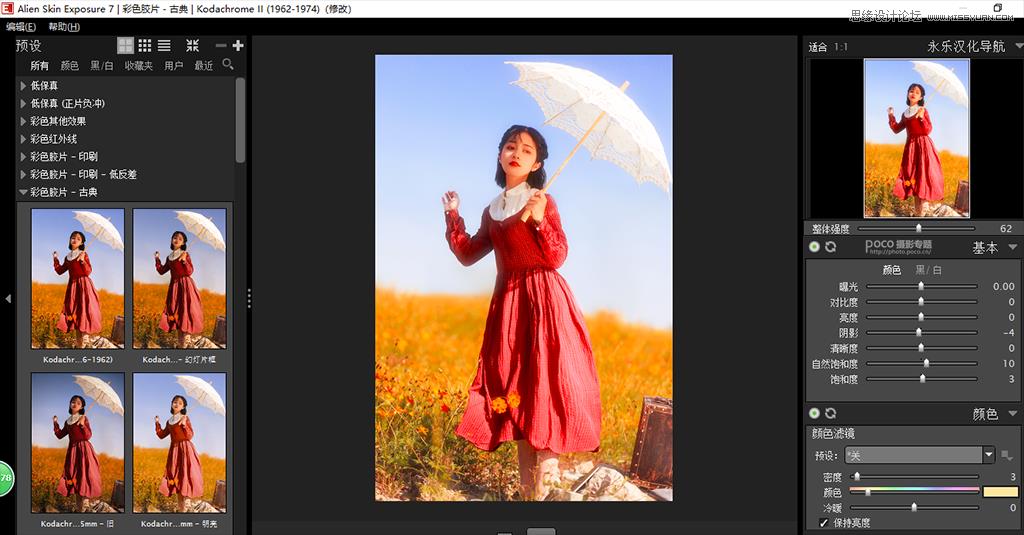
敲重点!!调色没有思路的时候,我常常会选择去ex7里套用滤镜试试看。这组图中橙色的花以及模特轻微的发光都是在ex7里面调的,真的超级好用!打开ex7,界面如下,这组图我选择的是 Kodachrome(1962-1974):
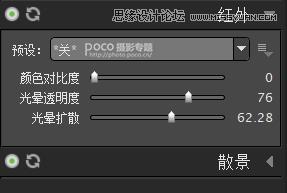
ex7右侧导航栏下面有一个红外,调节数值可以使人物发光。
4.颜色再调整▲▲▲
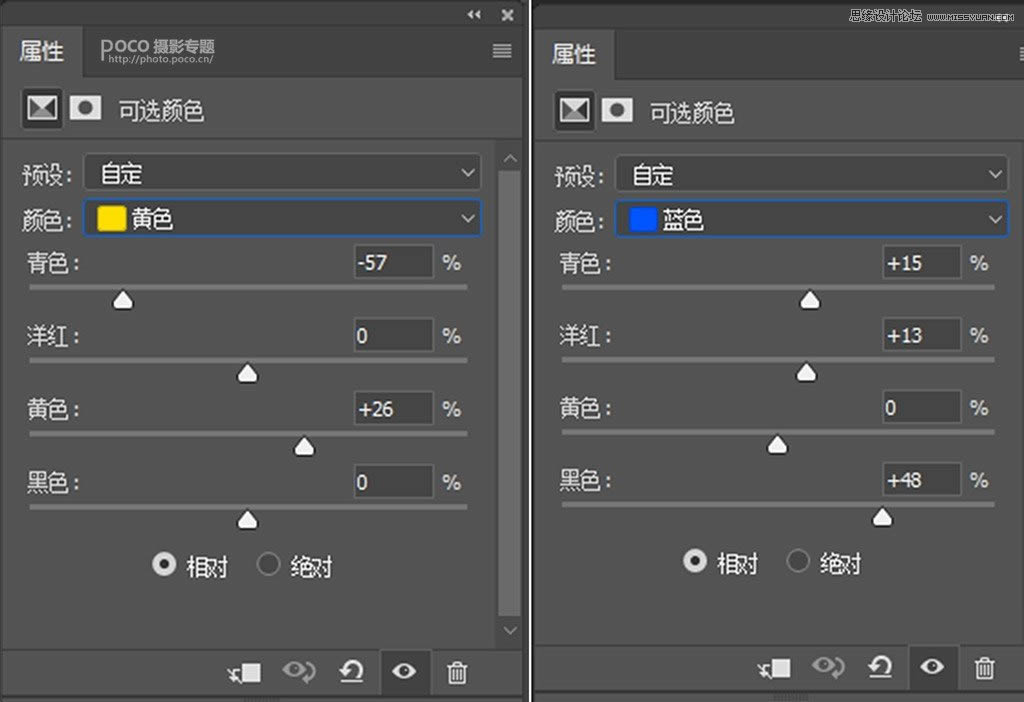
可选颜色-黄色:减青色,加黄色,使花更偏向于橙色;加青色,加洋红,加黑色,使天空更偏向于蓝紫色,同时加深天空颜色:
色彩平衡-中间调:加洋红,加蓝色,同样是调节整体色调:
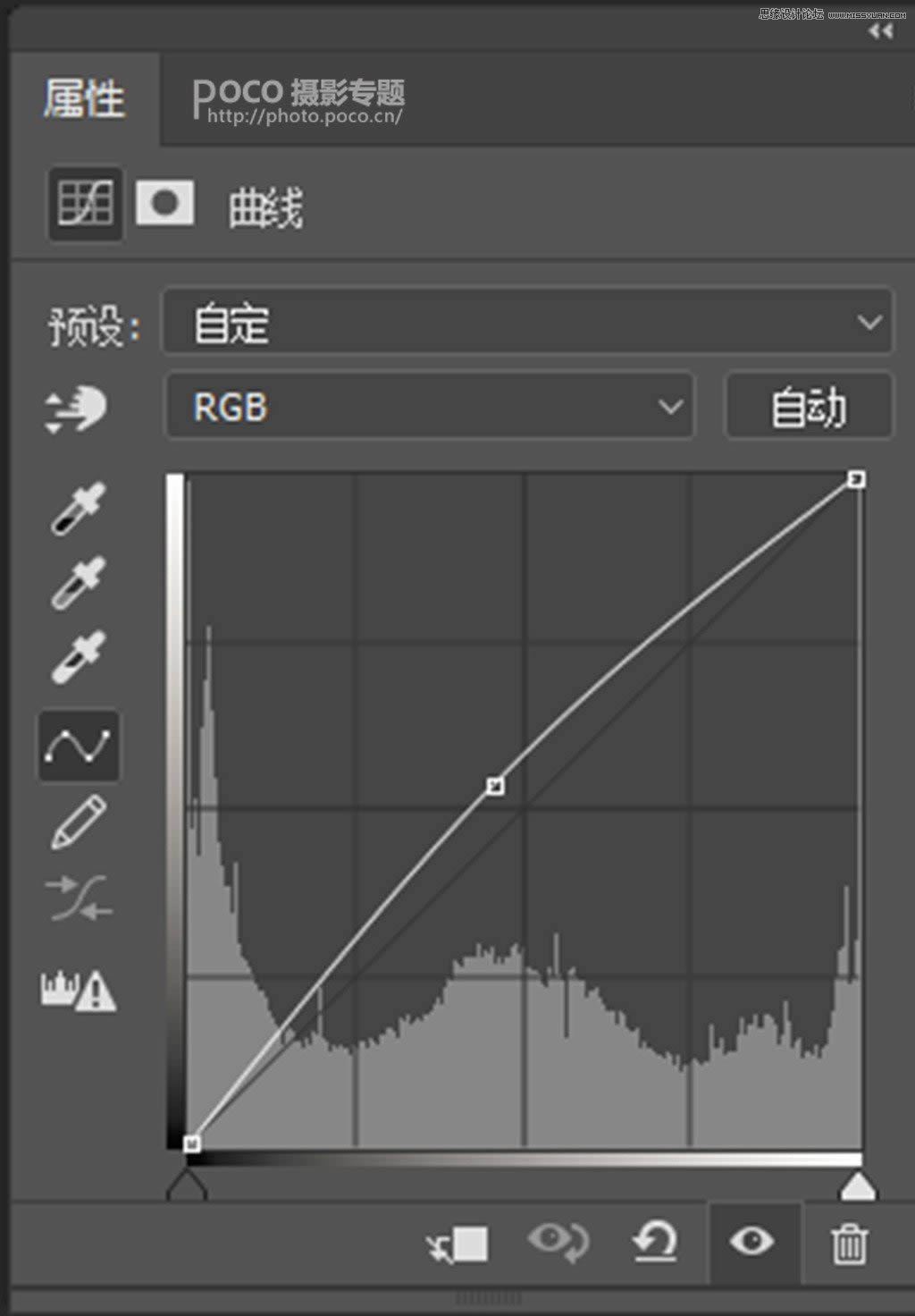
曲线:整体提亮照片,使其更通透:
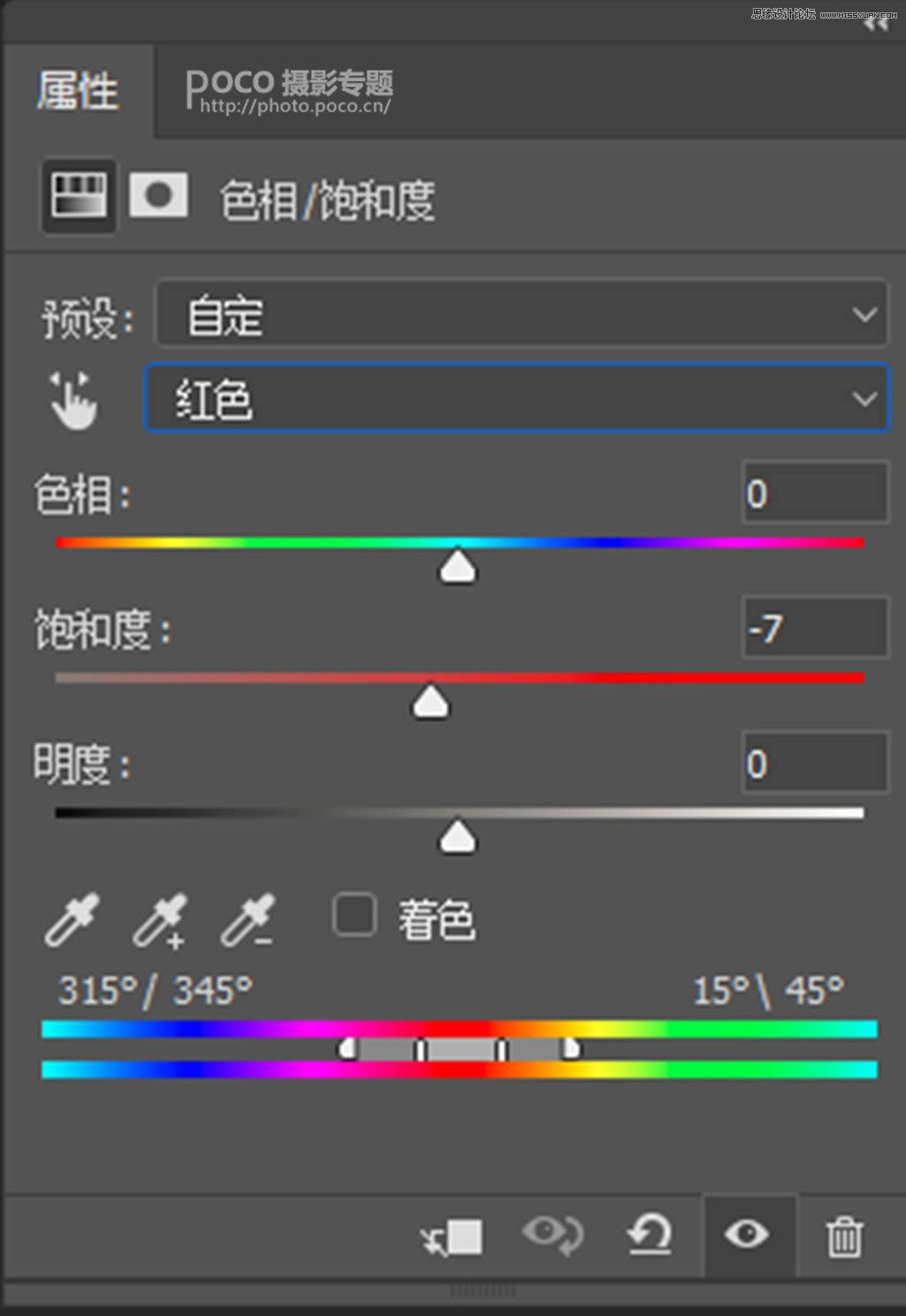
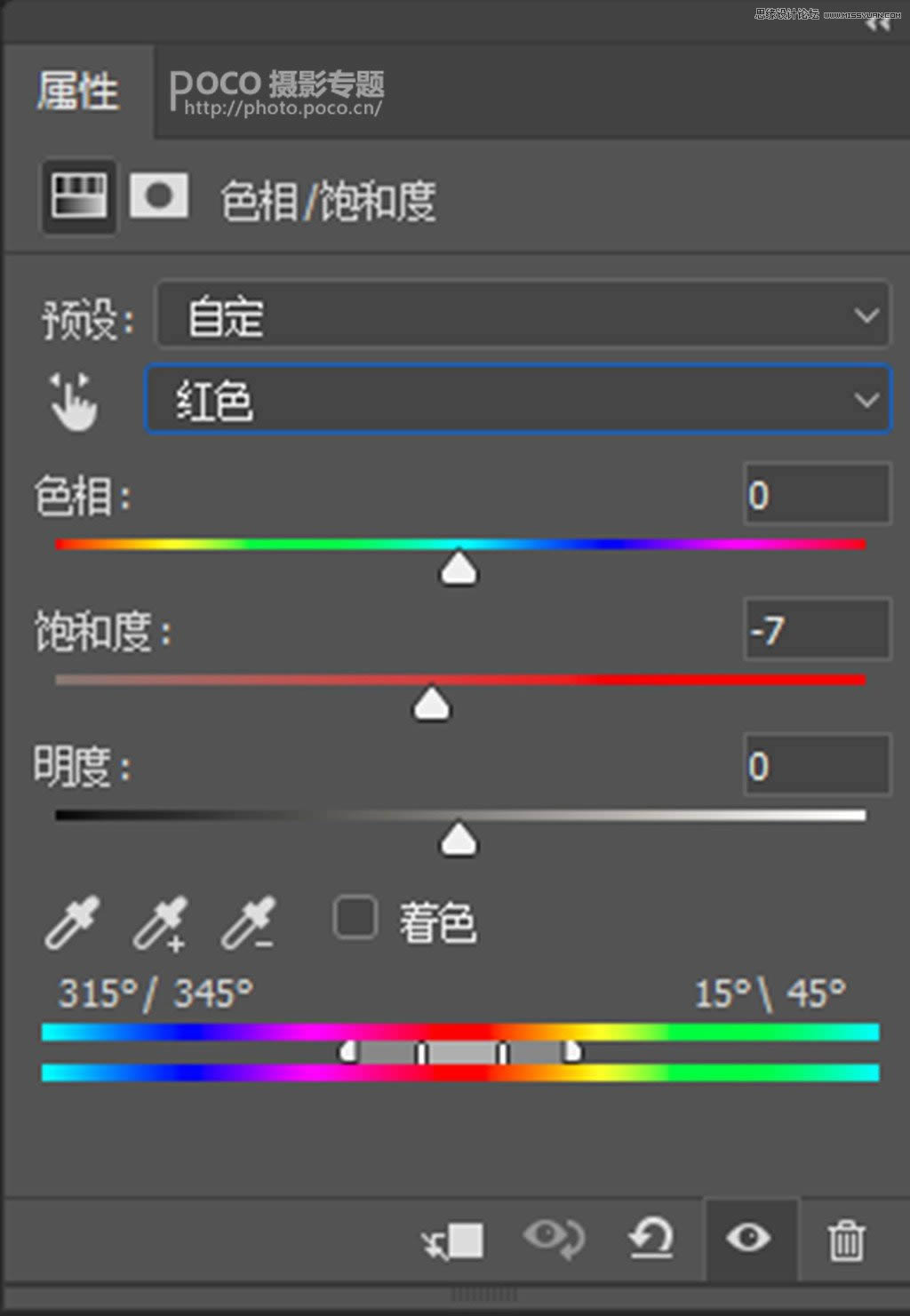
色相/饱和度:减少红色饱和度,减淡过于饱和的服装:
色彩平衡:高光加蓝,使照片更通透:
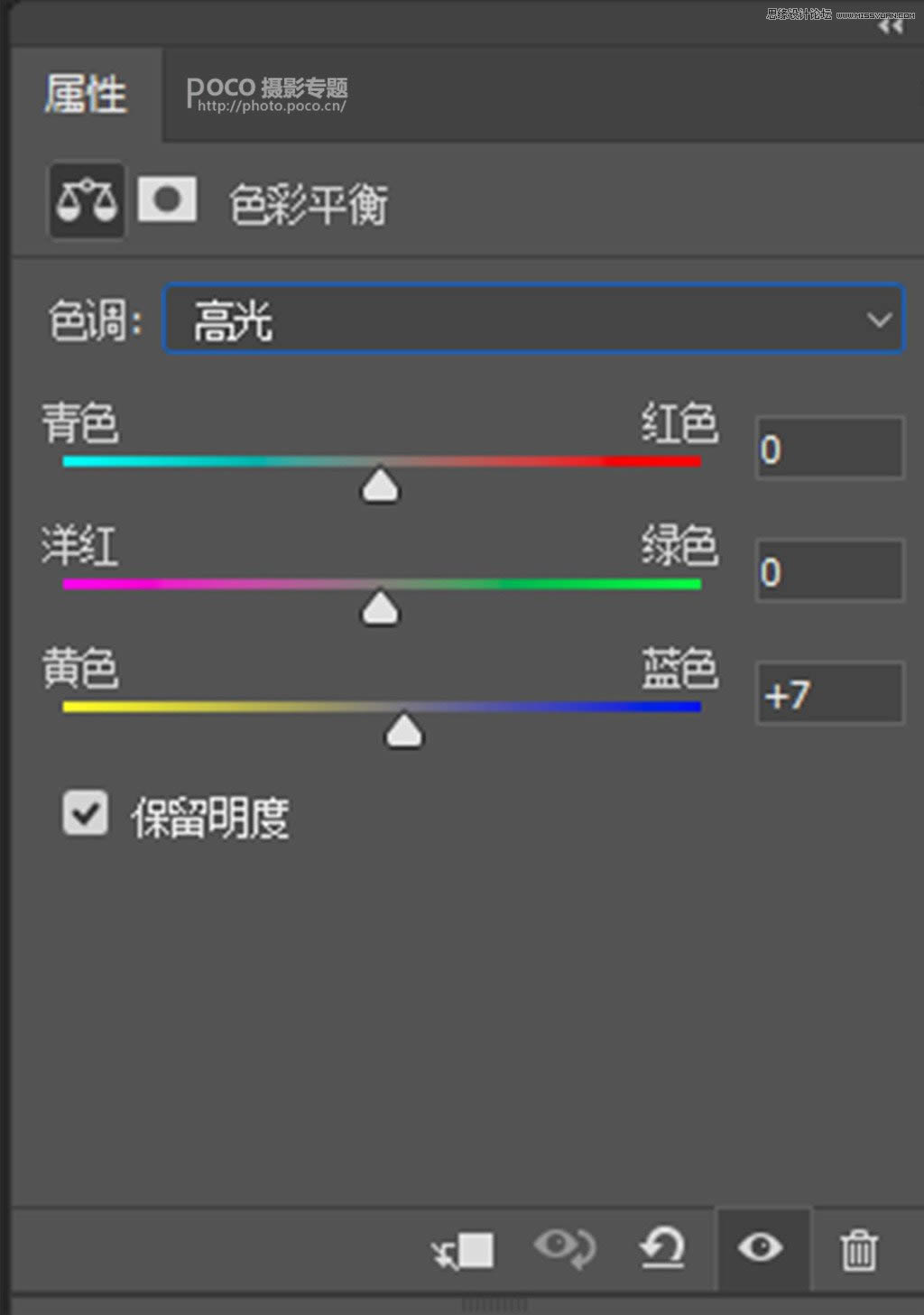
划重点色彩平衡里高光适量加蓝可以使照片变得通透!以及在暖调照片里可以加重照片冷暖对比,加深图片层次感哦~
5.加白云▲▲▲
云是米亚给我p的~白云素材可以关注她并且转发她的微博获取哦~ 微博:@米亜酱
6.锐化,保存▲▲▲
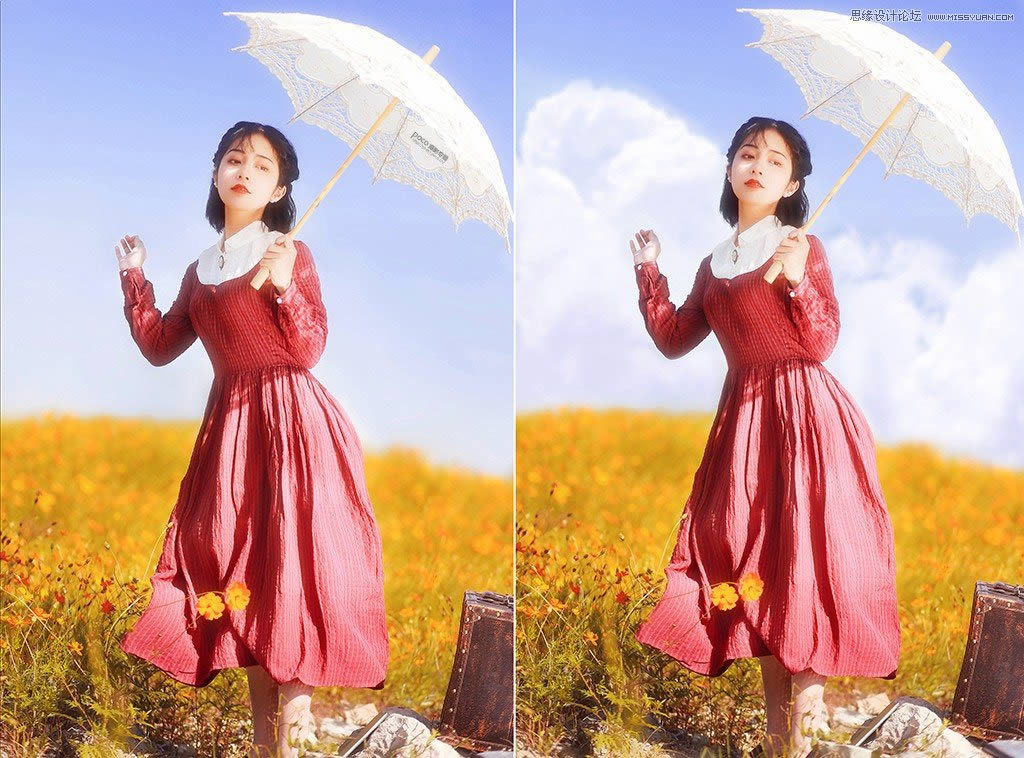
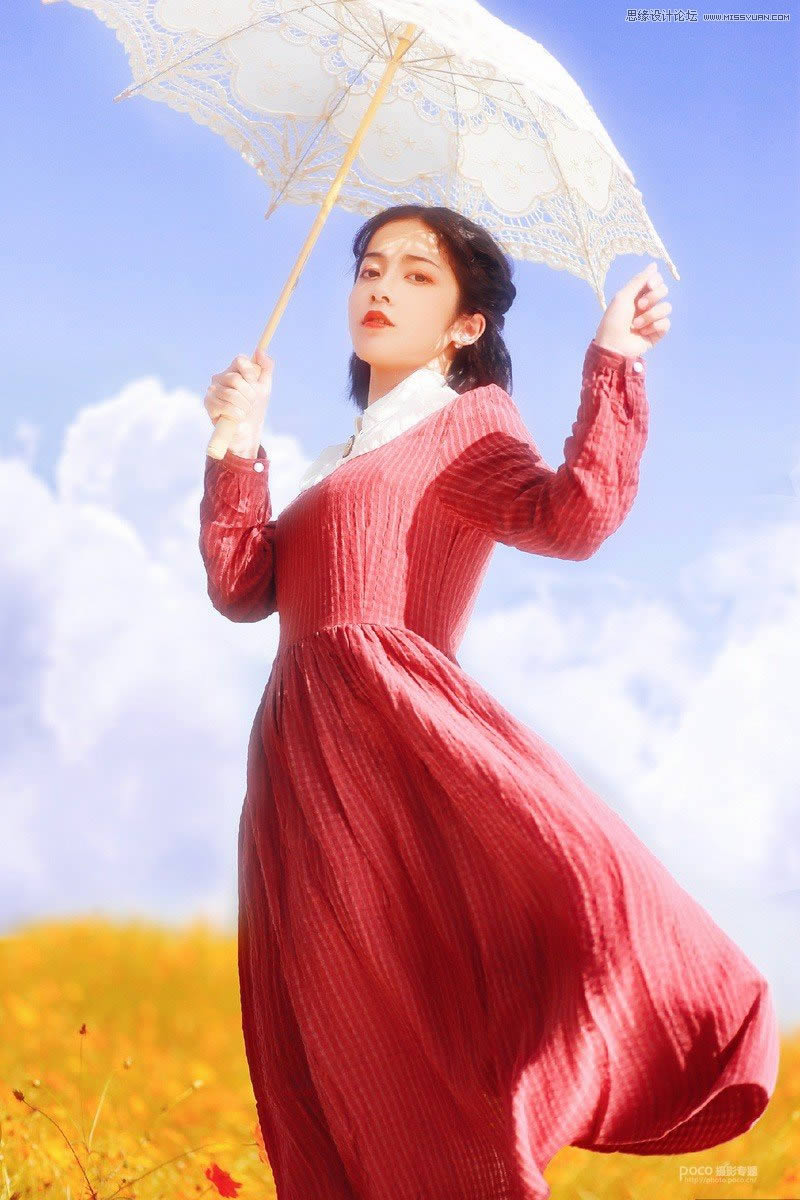
滤镜-其它-高反差保留数值为1图层混合模式改为线性光就好啦!看最终对比图:
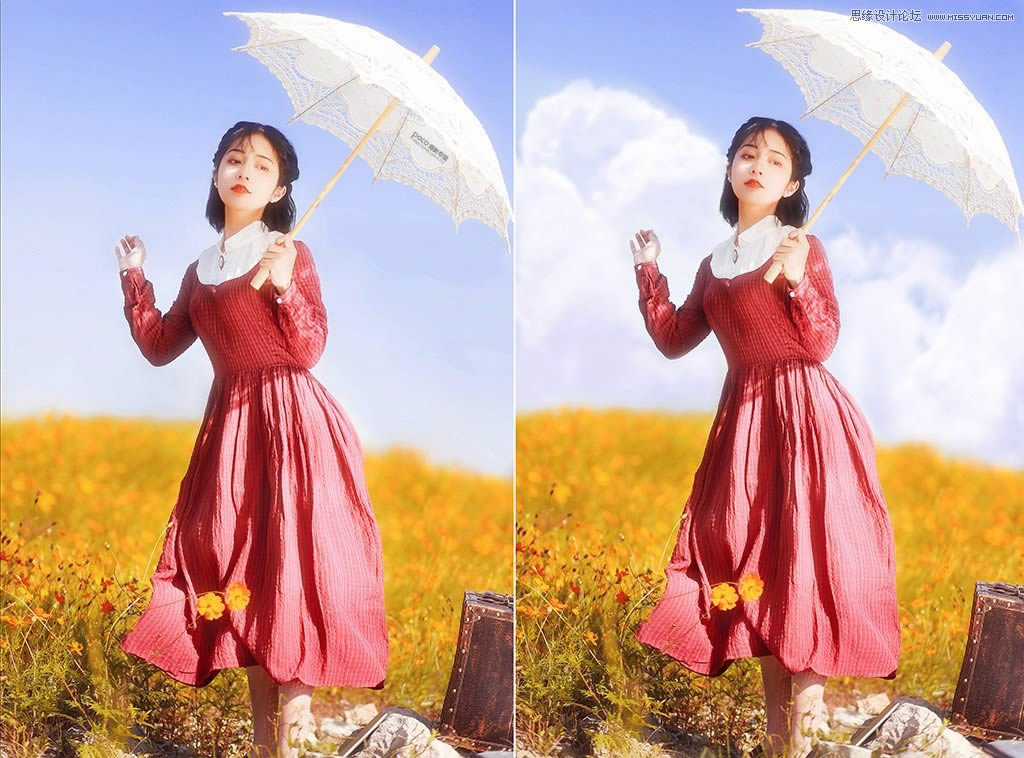
今天的教程就到此结束啦!
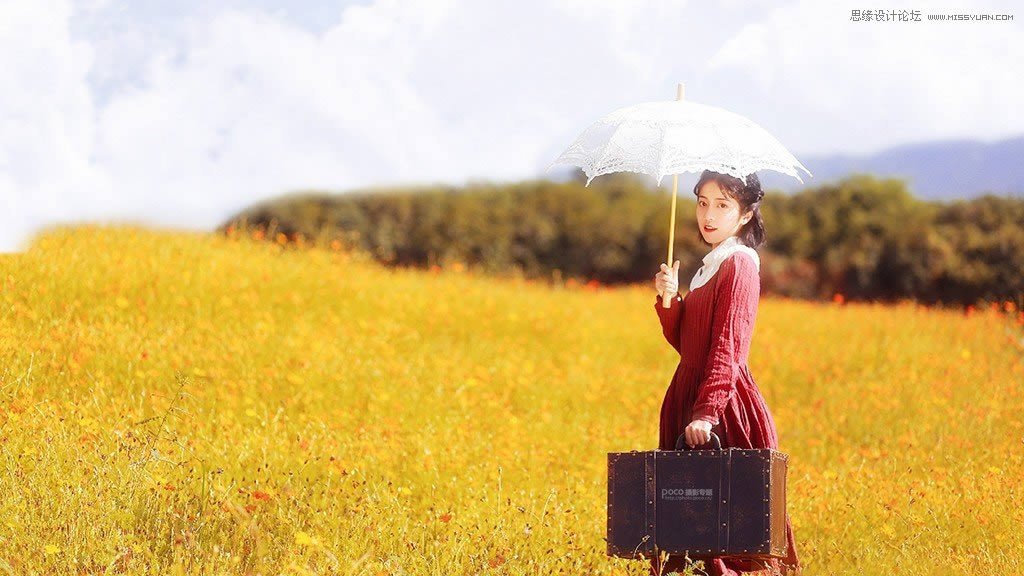
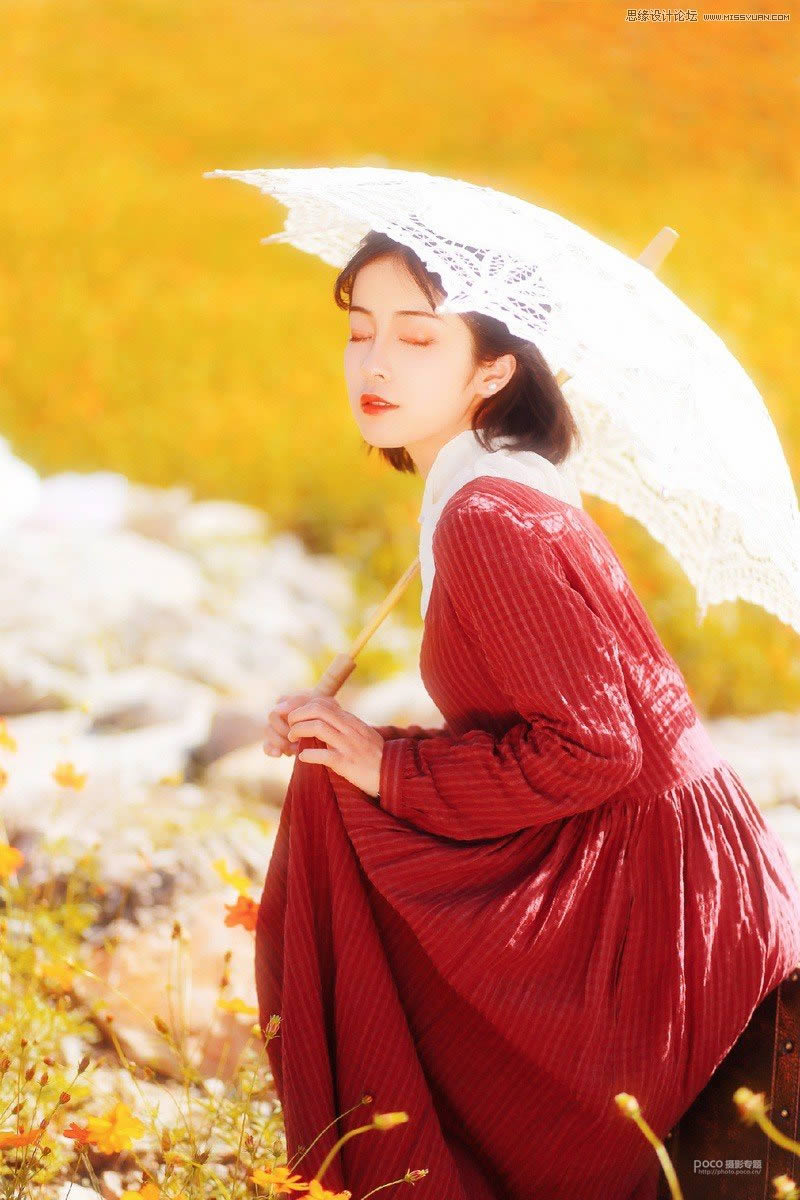
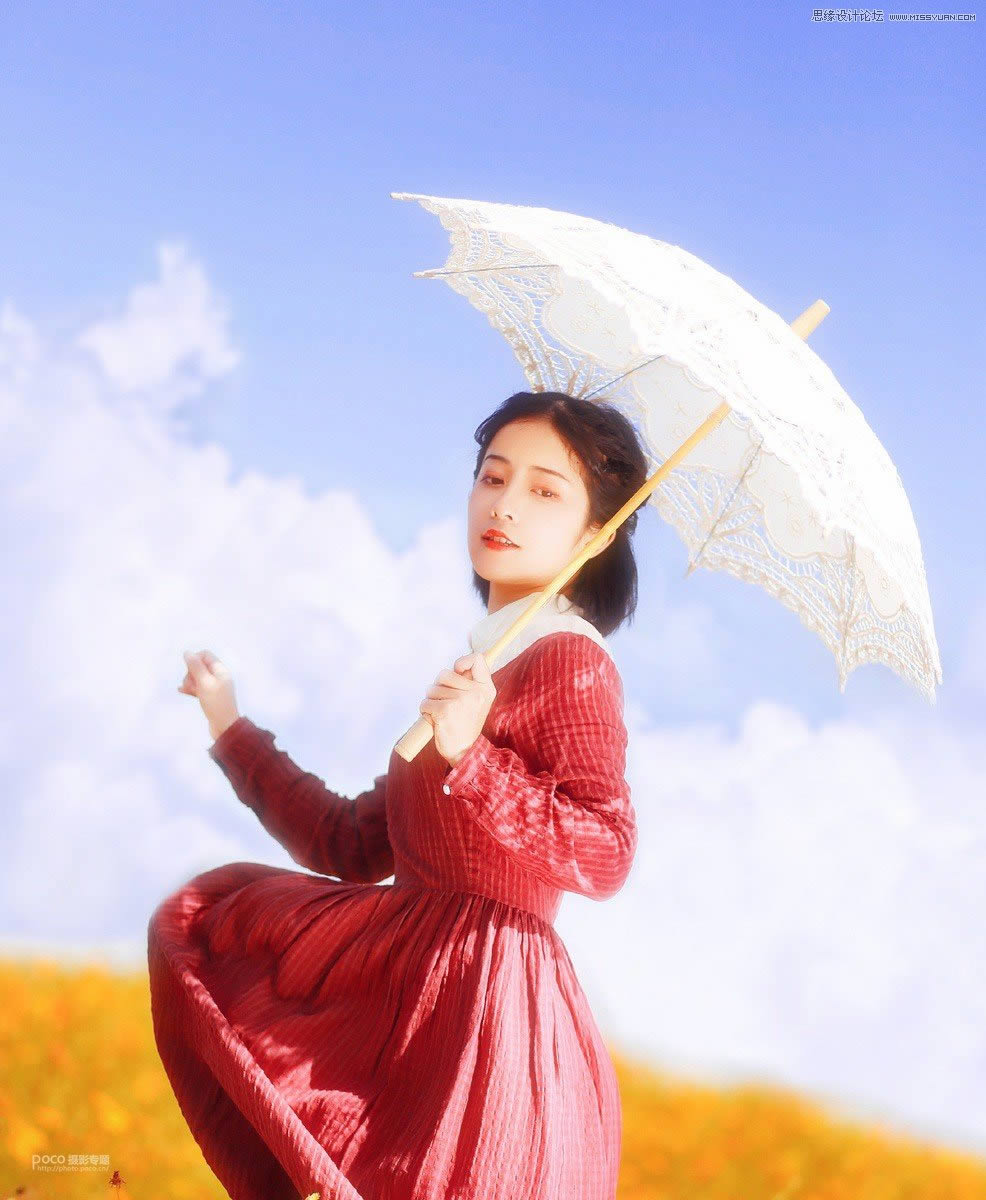
希望大家都能学会啦,最后PO别的成片给大家看看呀~
 Photoshop默认保存的文件格式,可以保留所有有图层、色版、通道、蒙版、路径、未栅格化文字以及图层样式等。
关键词:调出梦幻水彩外景女生采风照片的PS图文教程