PS提亮婚纱照片并调出米黄肤色效果
时间:2024/4/13作者:未知来源:争怎路由网人气:
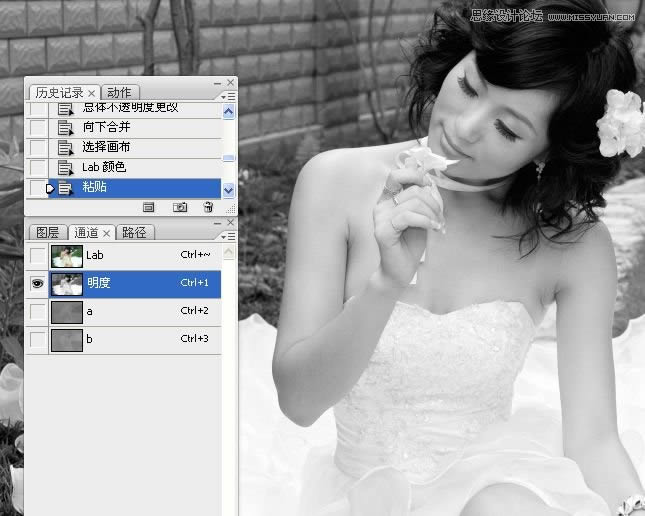
16。粘贴到明度通道。
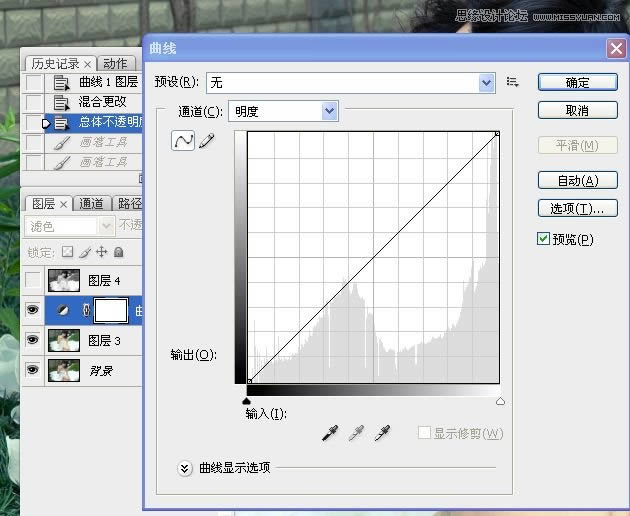
17.曲线调整图层图像。什么也不做,直接点“确定”,修改图层混合模式就滤色。不透明度为20%,用黑色画笔涂抹白色婚纱,呵呵,还是怕婚纱过曝了。
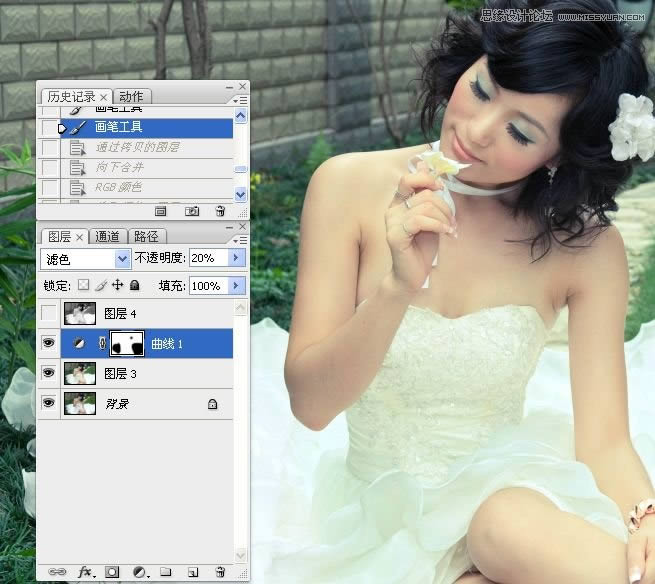
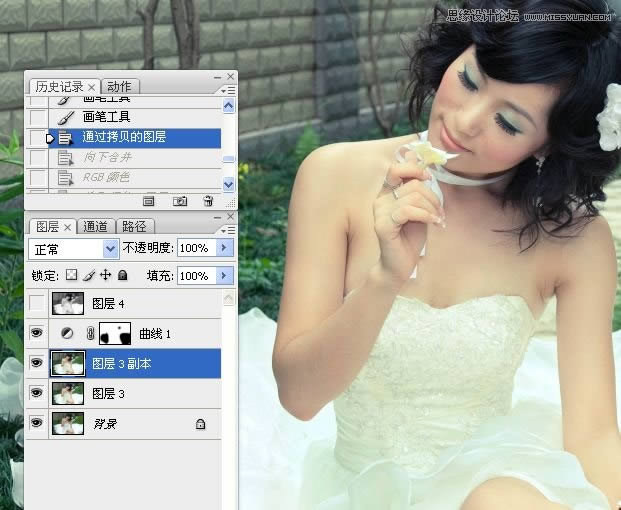
18。完事后,把曲线调整图层向下合并(CTRL+E)快捷键。
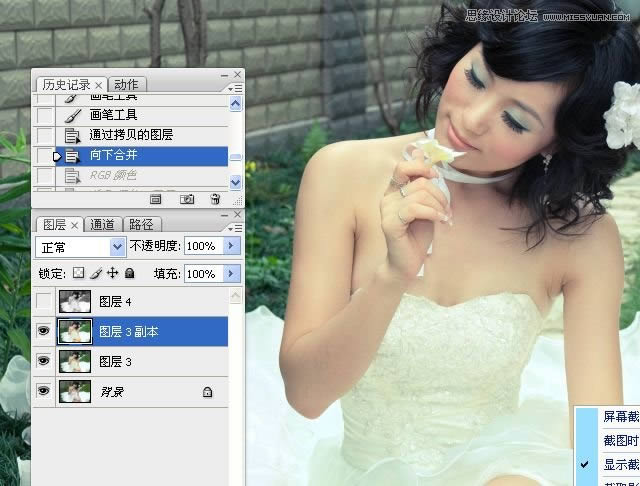
19。再次转到RGB模式处理图像。
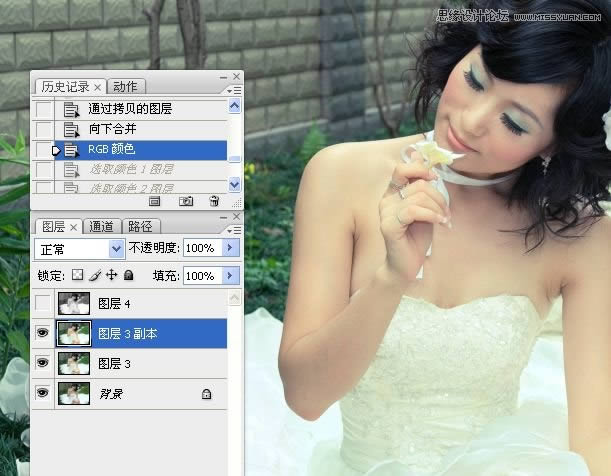
20。“可选”调色下色。
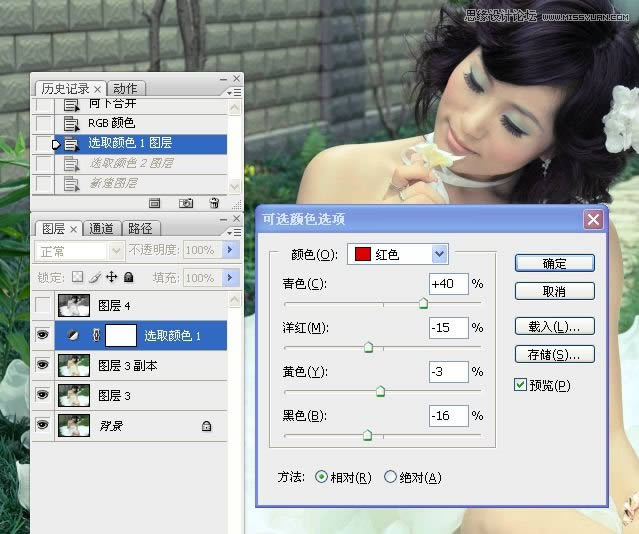
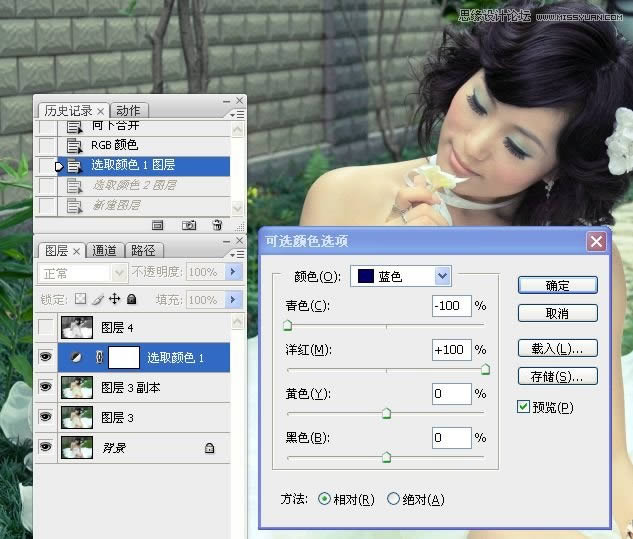
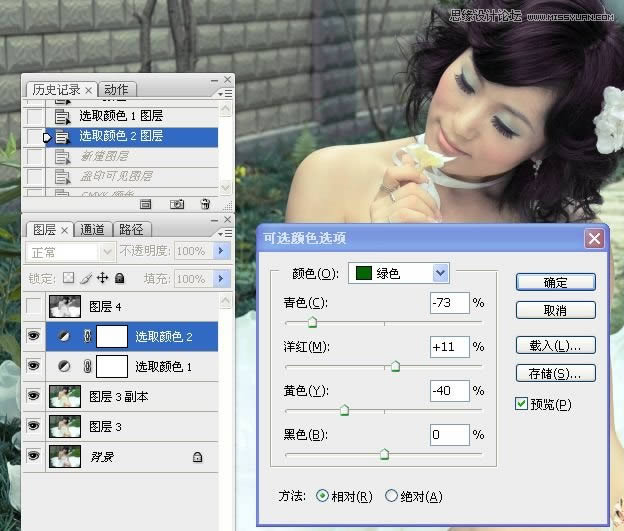
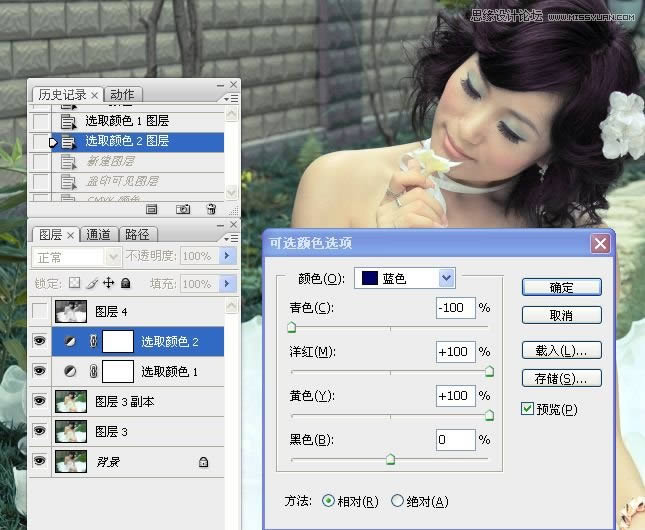
21。印图层,转到CMYK模式去处理背景色。
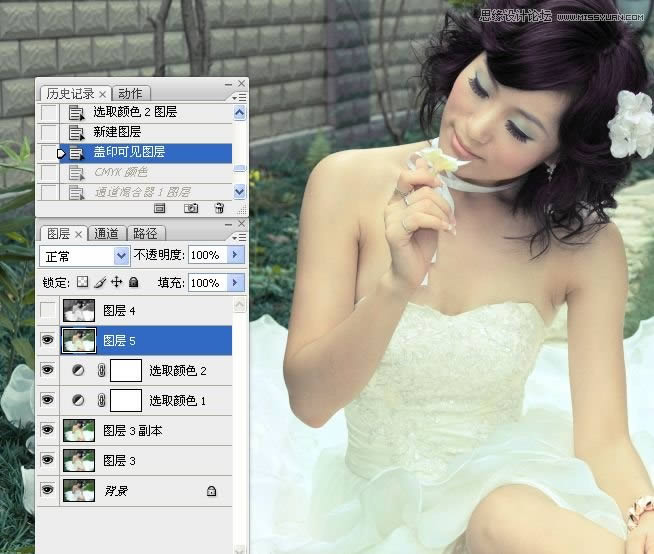
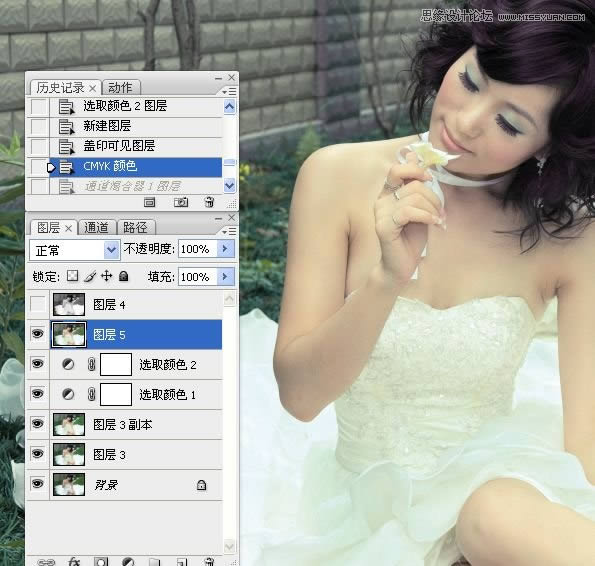
22。通道混合器调整图像。混合模式为变亮。
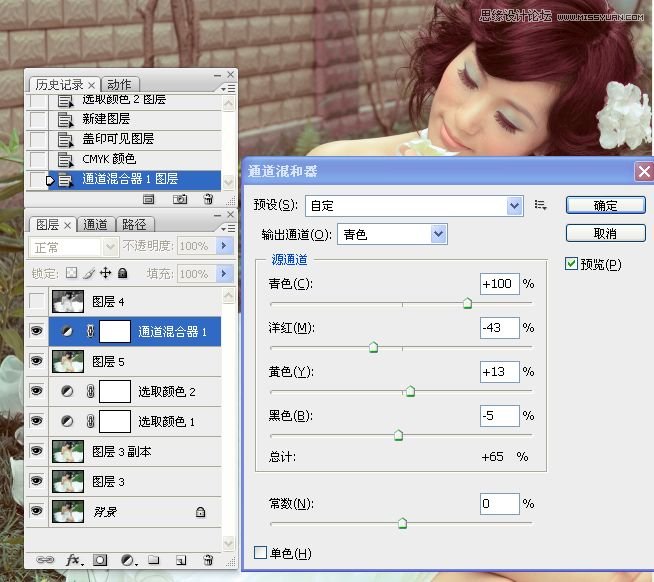
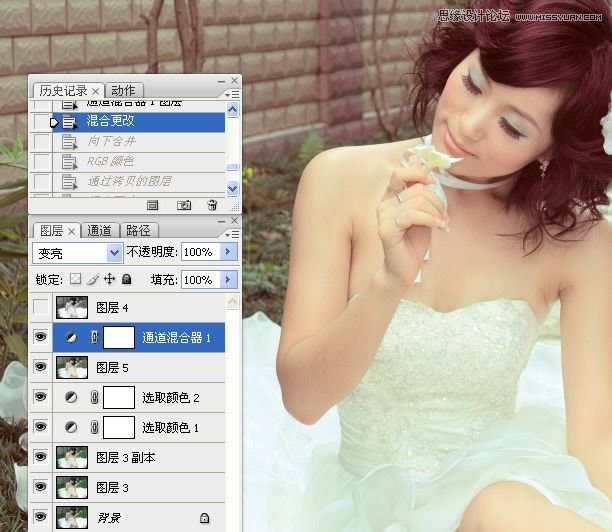
23。完事后把通道混合器图层向下合并。
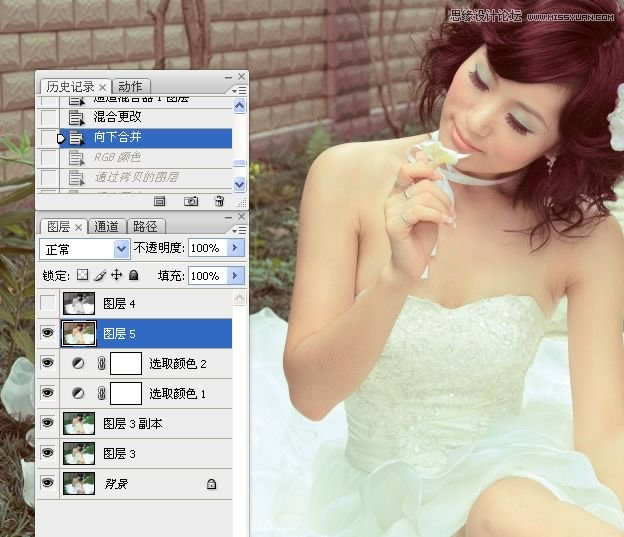
24。转回到RGB模式处理图像。
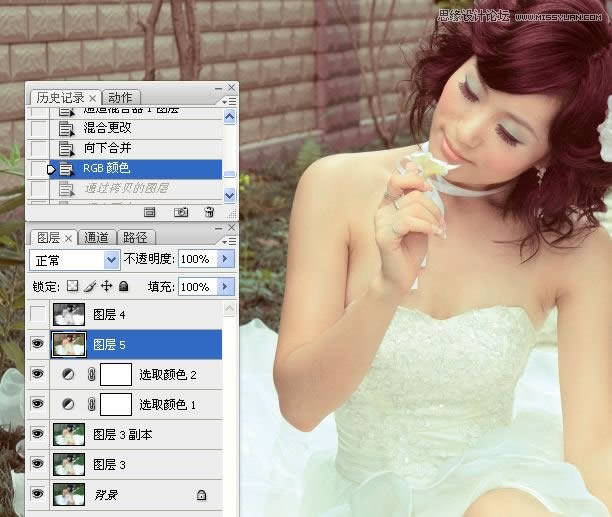
25。拷贝图层,修改图层混合模式,还有修改不透明度。

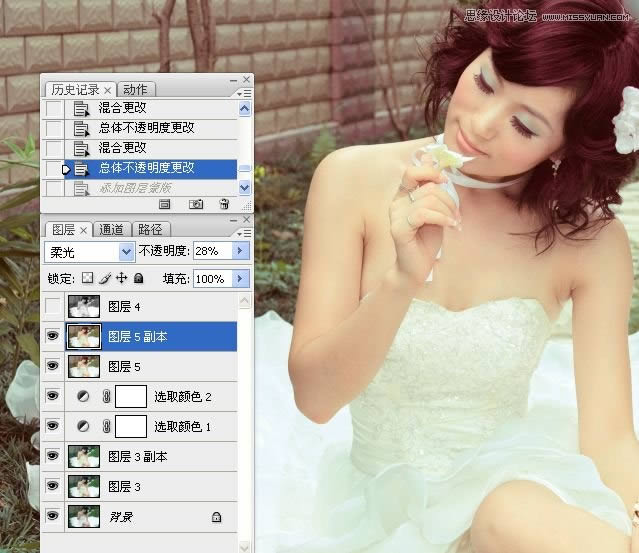
26。添加图层蒙版,用黑色画笔涂抹太白或太黑的地方。
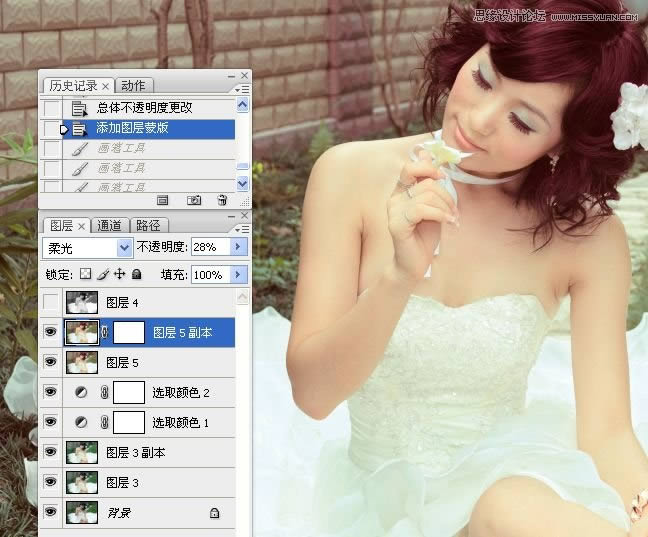
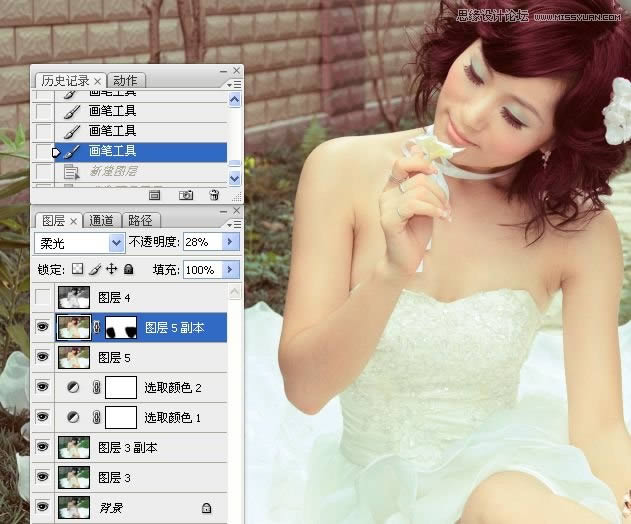
28。外挂滤镜磨皮,锐化等细节处理。
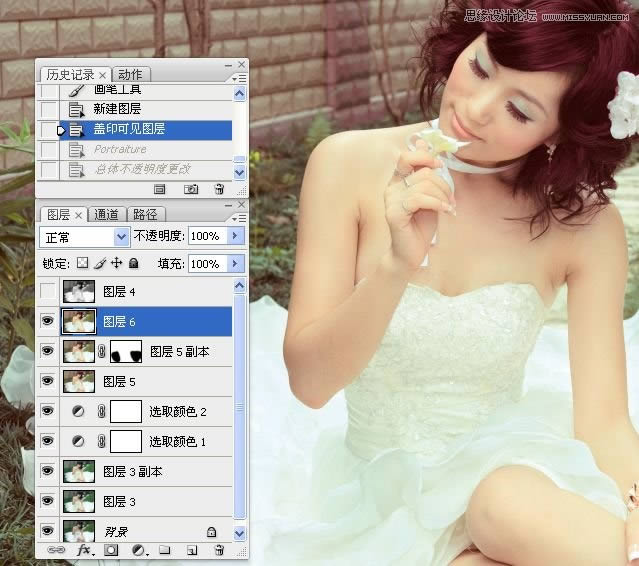
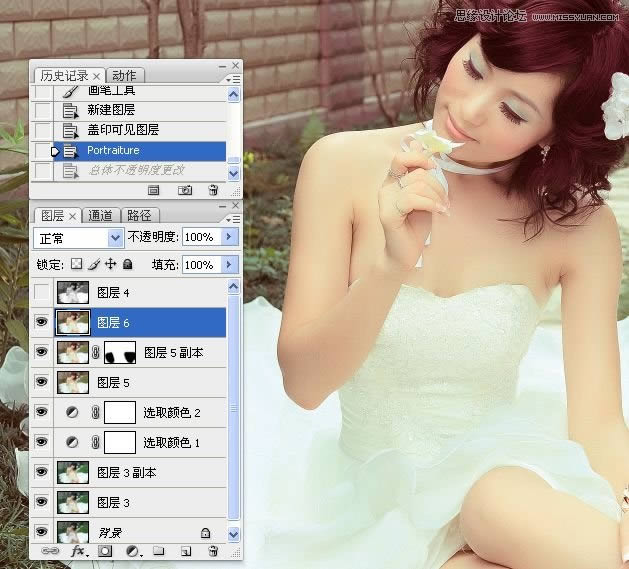
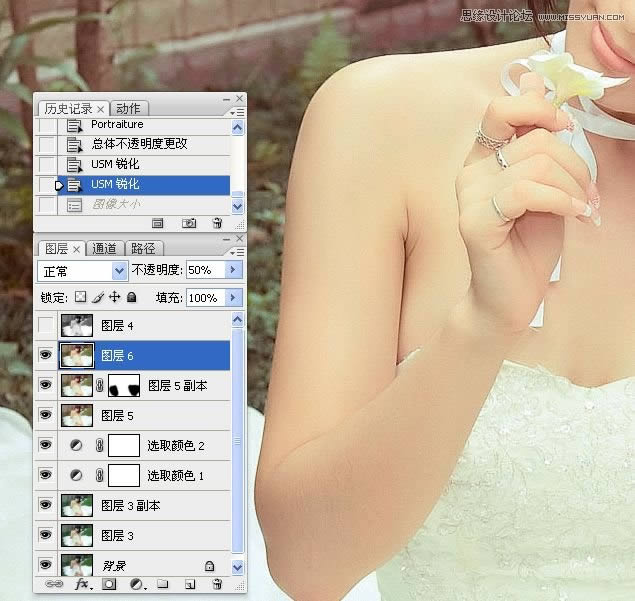
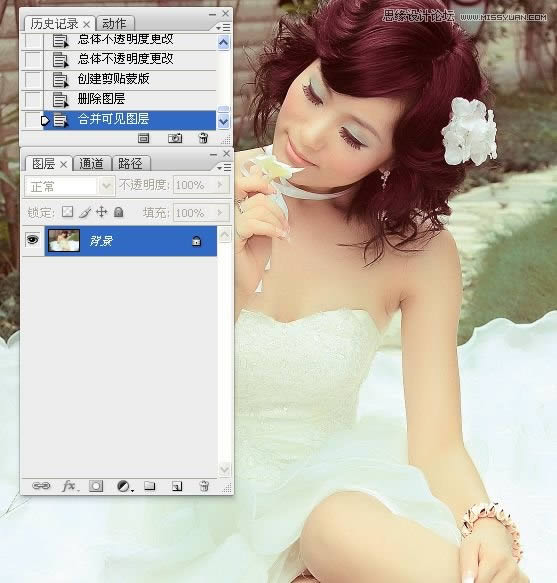
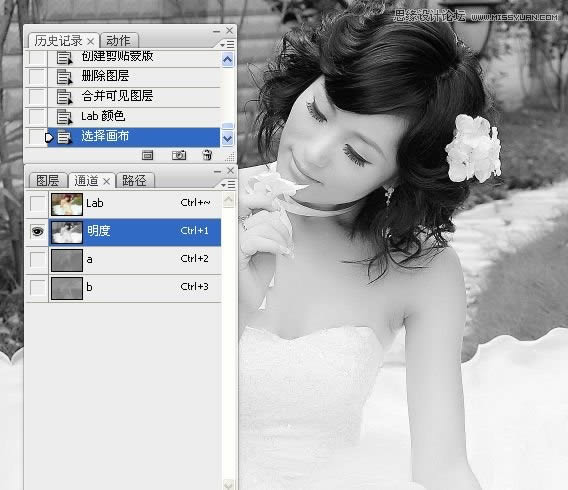
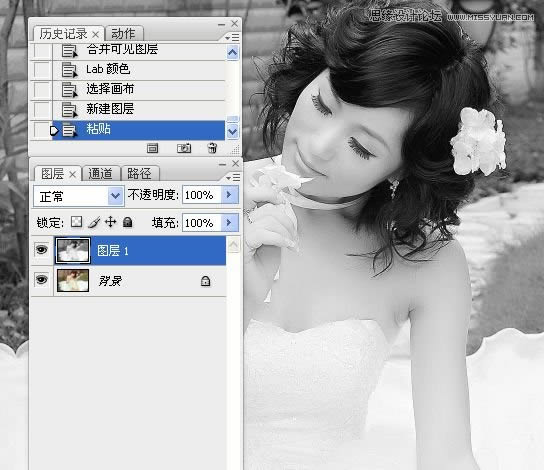
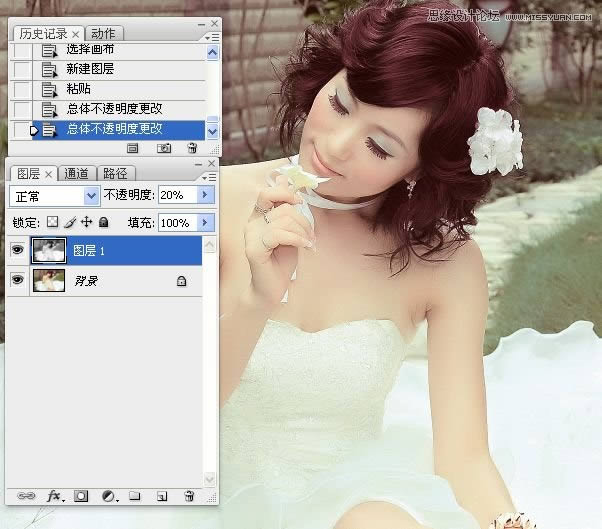
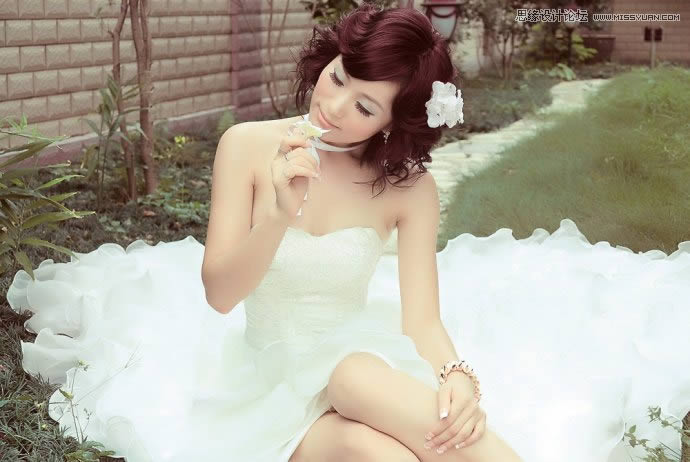
29。如果你觉得色彩太浓了,就合并图层后,转到LAB模式,复制粘贴明度通道到空白图层里,估一些调整就行了。
 Photoshop默认保存的文件格式,可以保留所有有图层、色版、通道、蒙版、路径、未栅格化文字以及图层样式等。
关键词:PS提亮婚纱照片并调出米黄肤色效果