PS调出流行质感藏青色欧美模特照片
时间:2024/4/13作者:未知来源:争怎路由网人气:
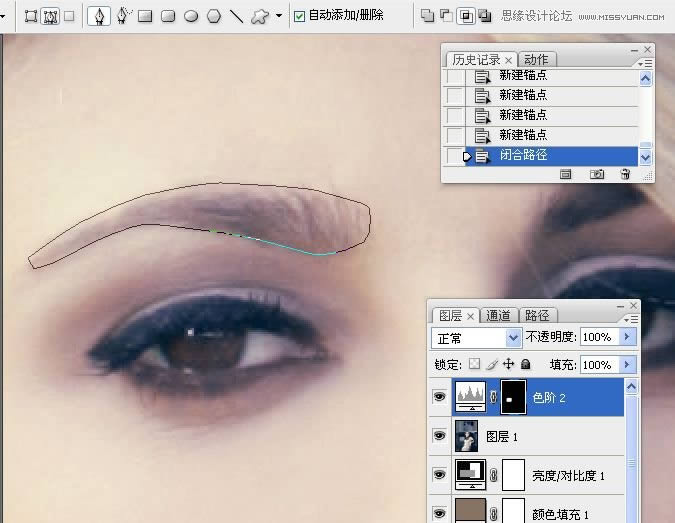
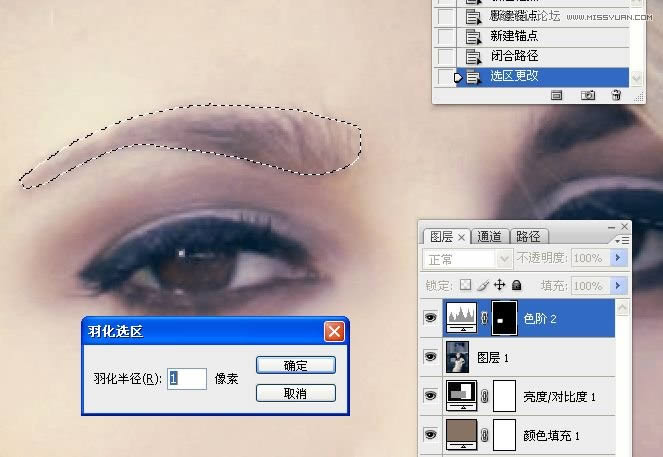
14。接下来这几步,都是对人物脸部细节进行调整的,用钢笔路径工具将眉毛勾选出来,习习化1像素。
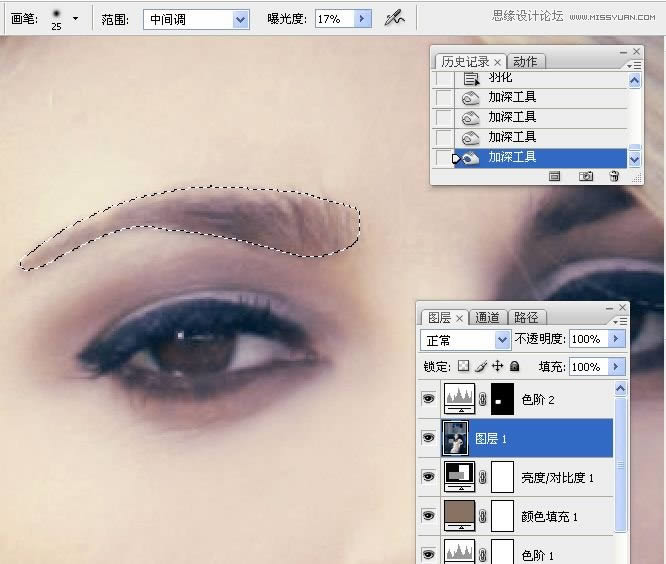
15。选中图层1,用加深工具在选区内将眉毛适当加深一下层次。
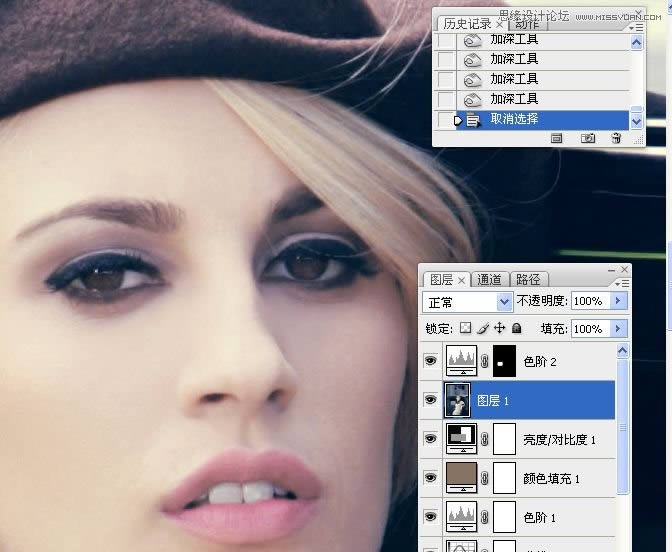
16。选中图层1,用索工具将人物眼球选出来,习习2像素。
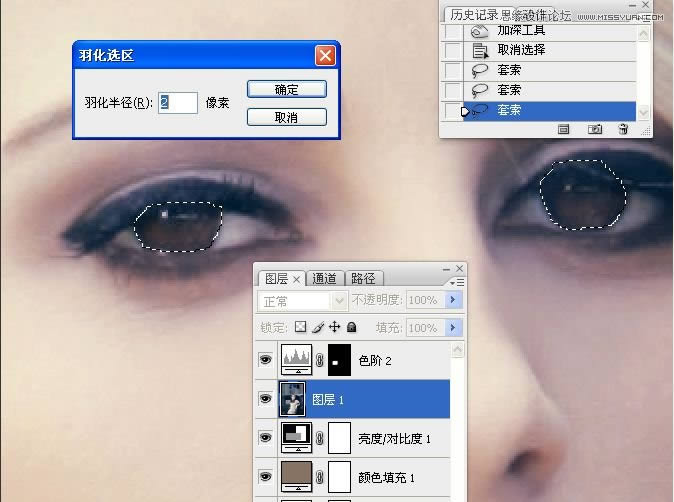
17。执行调整图层/色阶命令
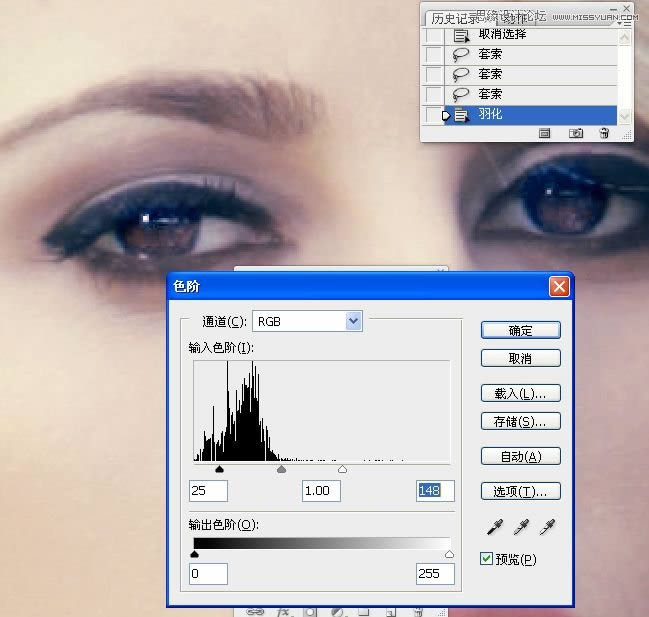
18。选中图层1,用套索工具将人物右眼的眼白选出来,习习化1像素。
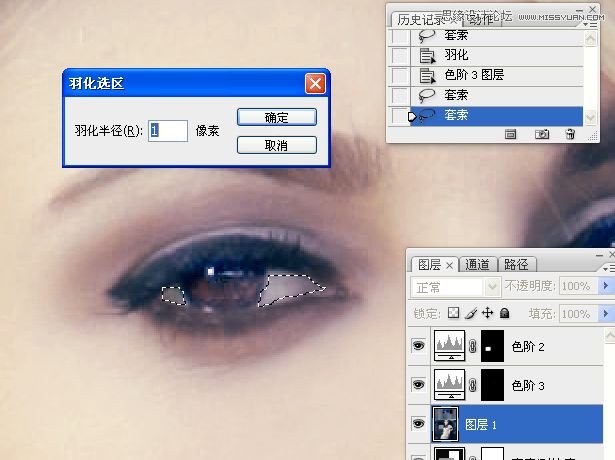
19。执行调整图层/色相饱和度。
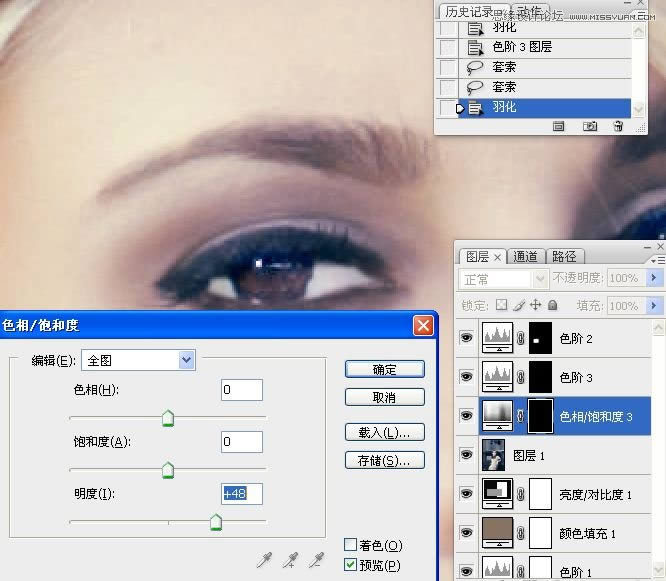
20。选中图层1,用套索工具将人物左眼的眼白选出来,习习化1像素。
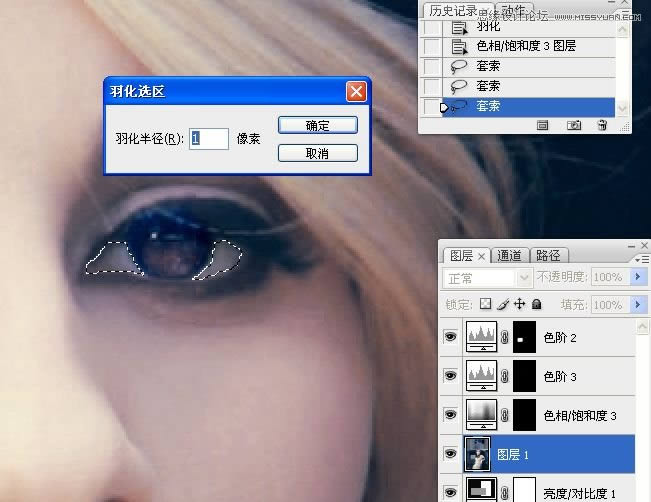
21。执行调整图层/色相饱和度。
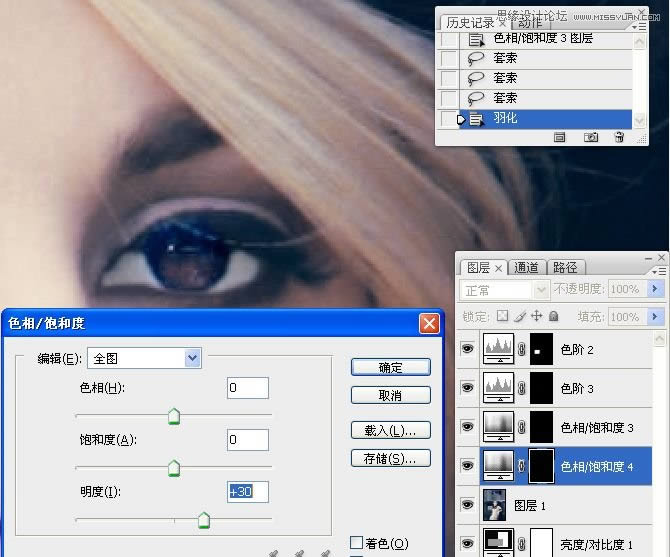
22。选中图层1,用钢笔工具将人物嘴唇选出来,习习化1像素。
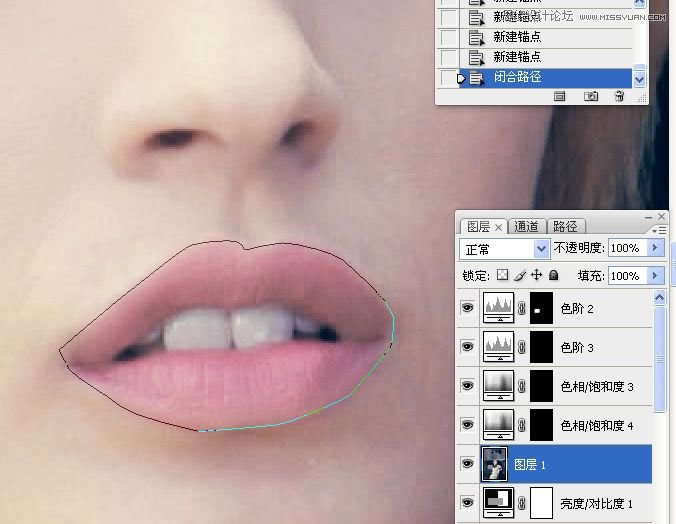
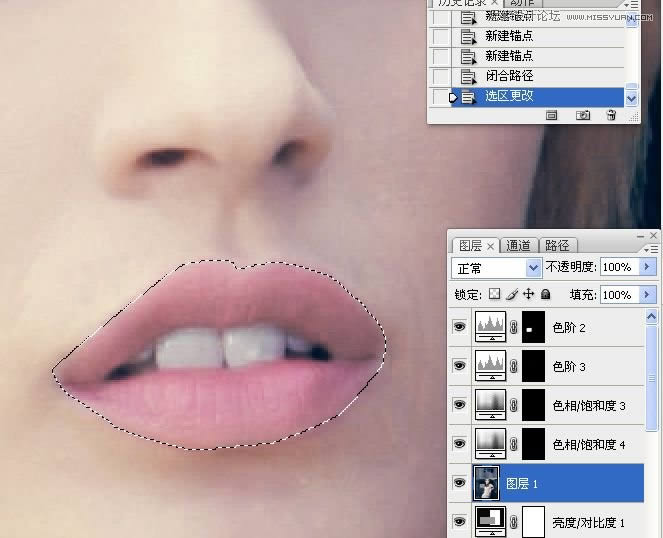
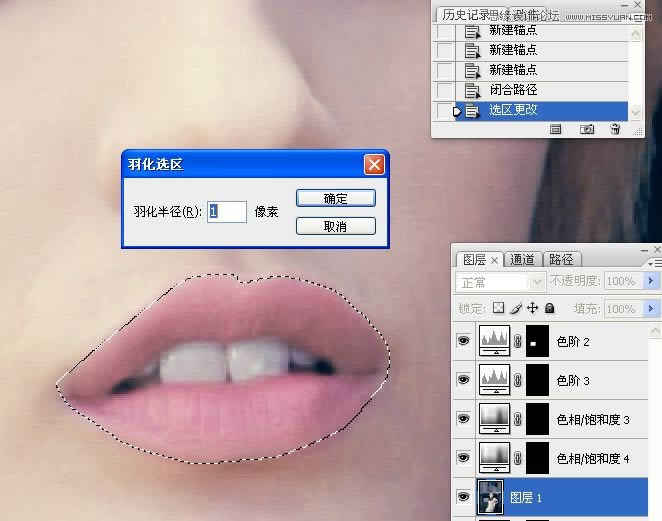
23。新建一空白图层,填充大红色,图层混合模式为叠加。更改不透明度。
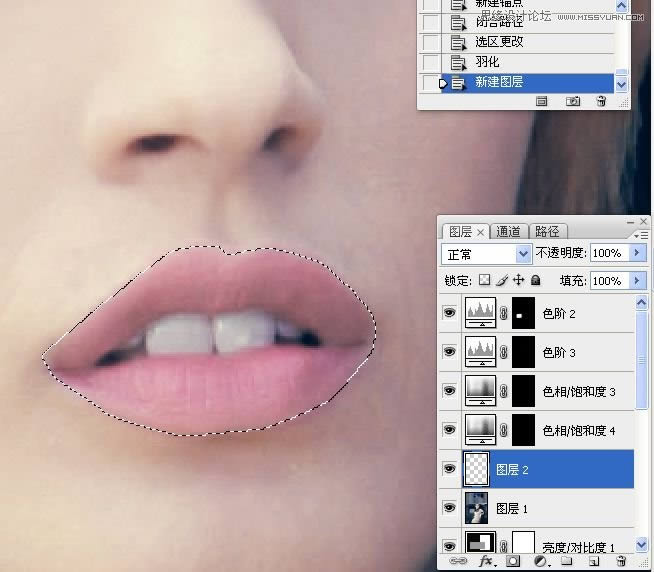
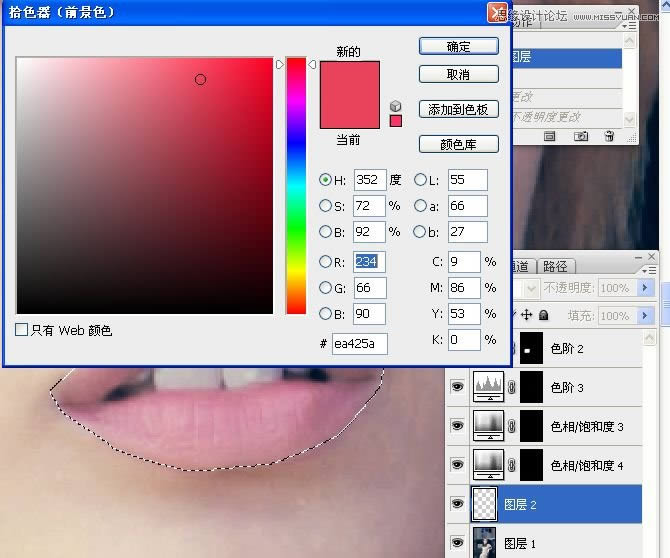
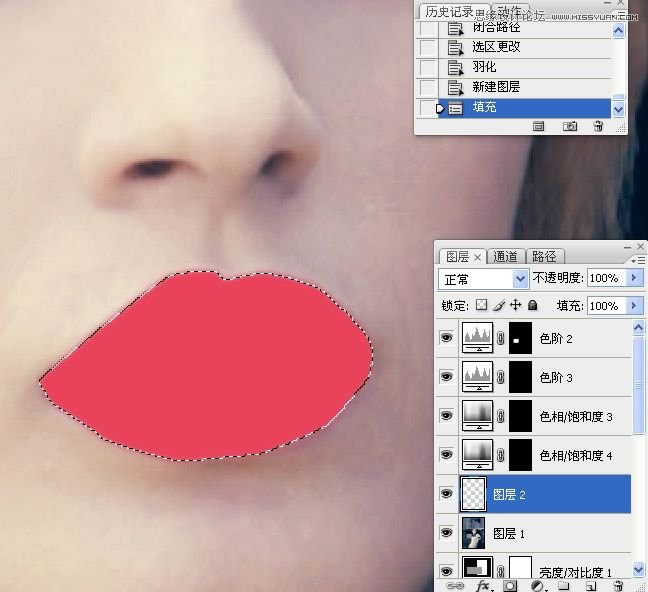
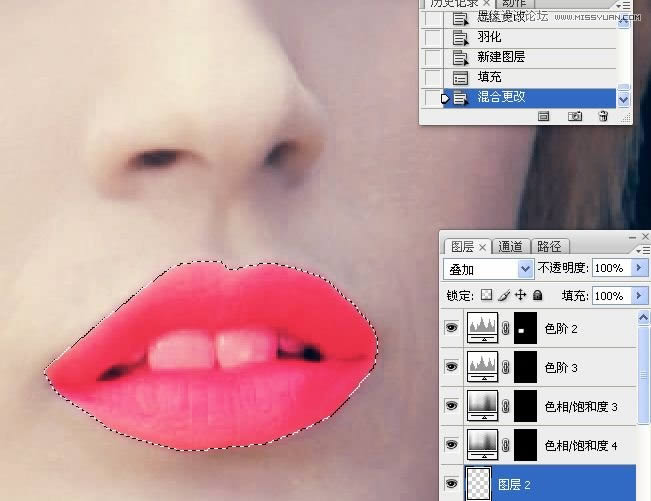
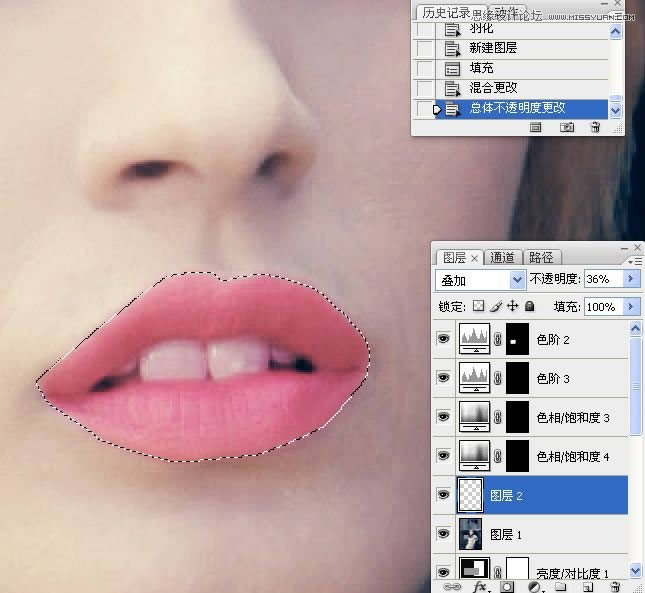
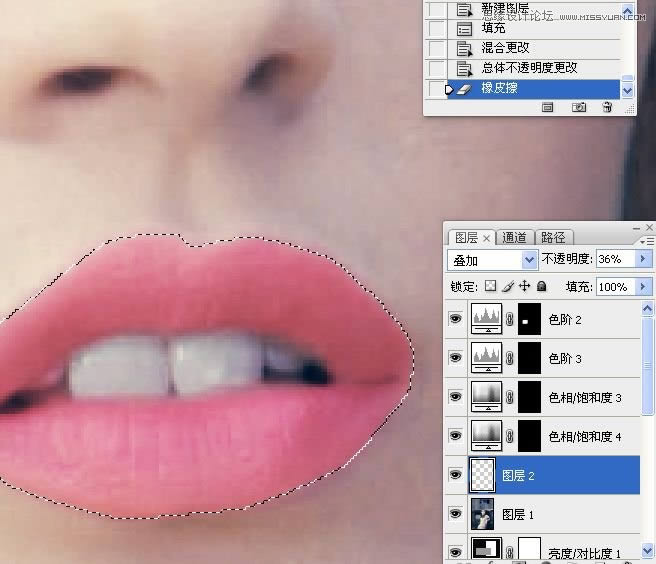
24。用橡皮擦工具擦去牙齿上的红色即可。
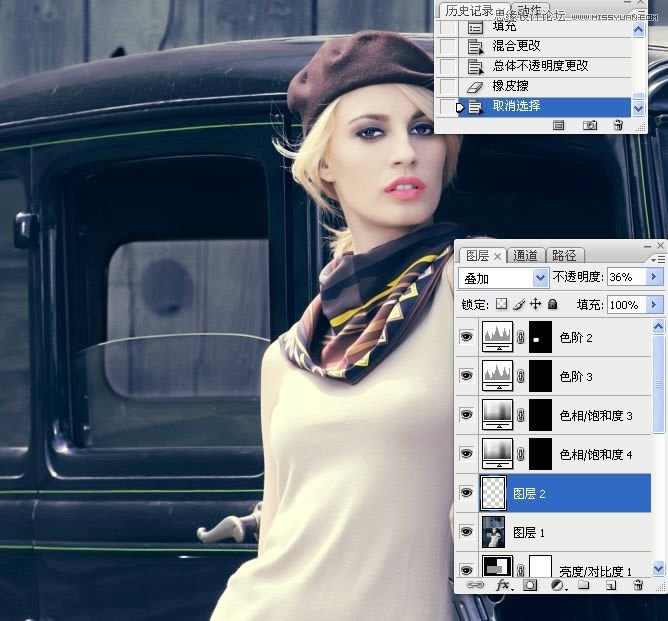
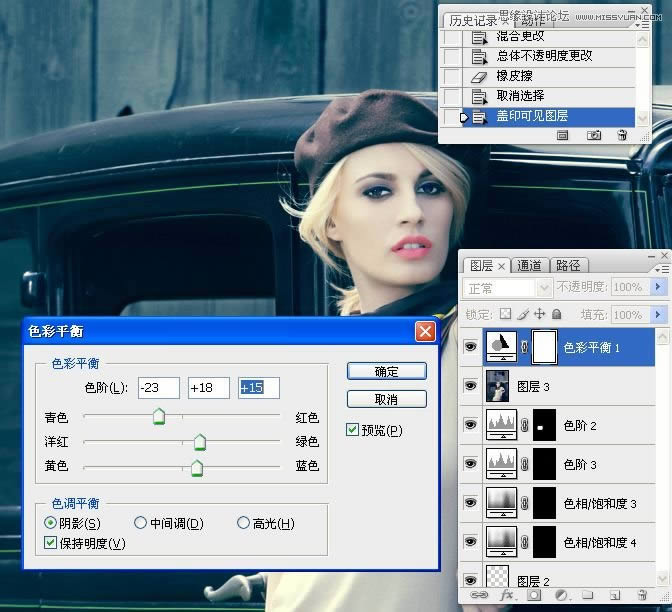
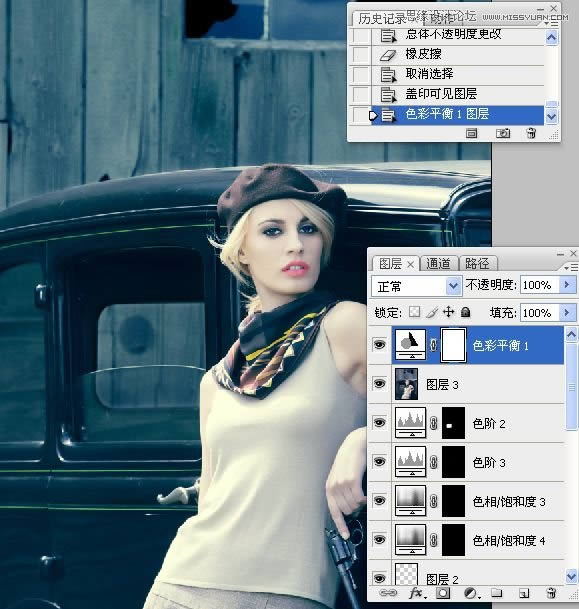
25。盖印图层,执行调整图层/色彩平衡命令。
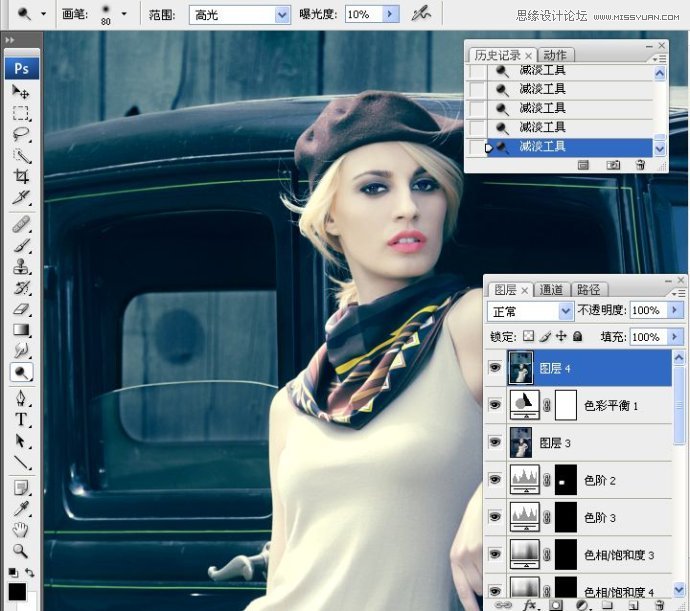
26。盖印图层,用减淡工具在整个图片上适当作出高光效果。

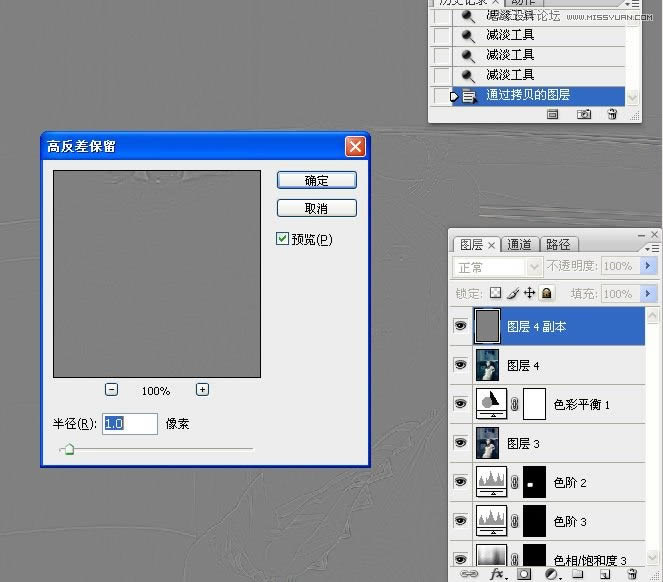
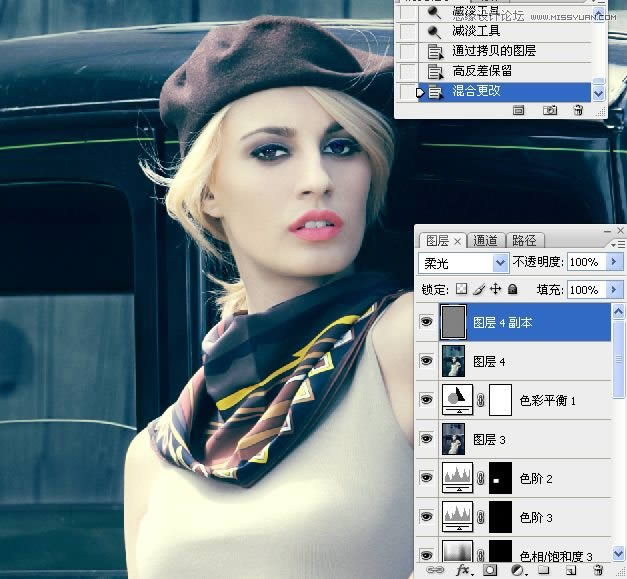
27。拷贝图层,适当锐化处理。
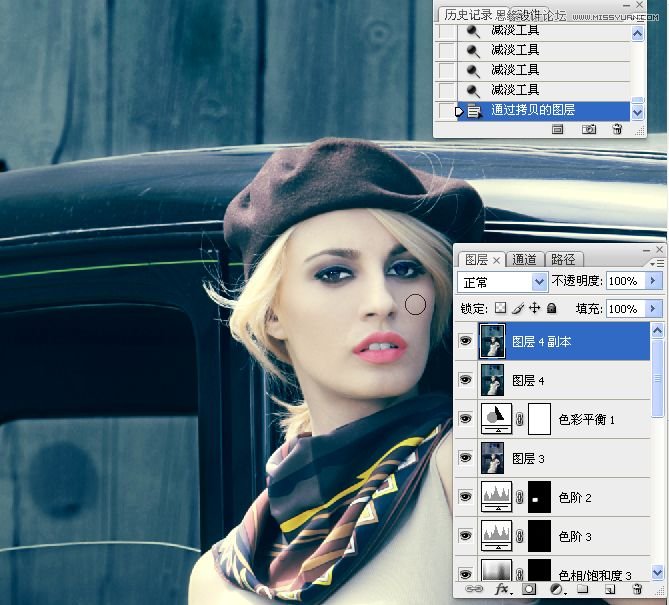
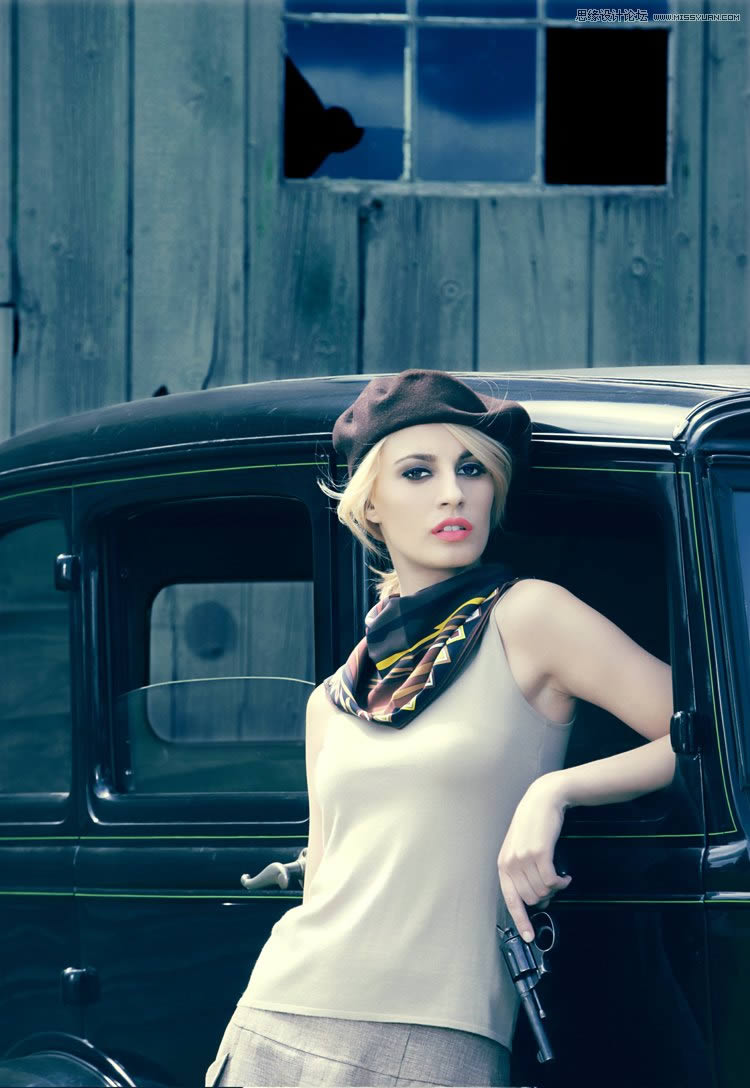
练习的最终效果图:
 Photoshop默认保存的文件格式,可以保留所有有图层、色版、通道、蒙版、路径、未栅格化文字以及图层样式等。
关键词:PS调出流行质感藏青色欧美模特照片