争怎路由网:是一个主要分享无线路由器安装设置经验的网站,汇总WiFi常见问题的解决方法。

PS给女孩照片润肤磨皮并调成青蓝色效果

时间:2024/4/13作者:未知来源:争怎路由网人气:

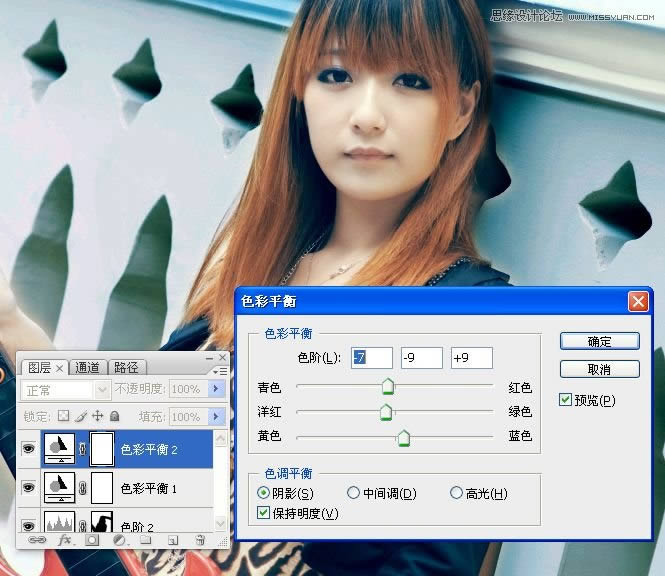
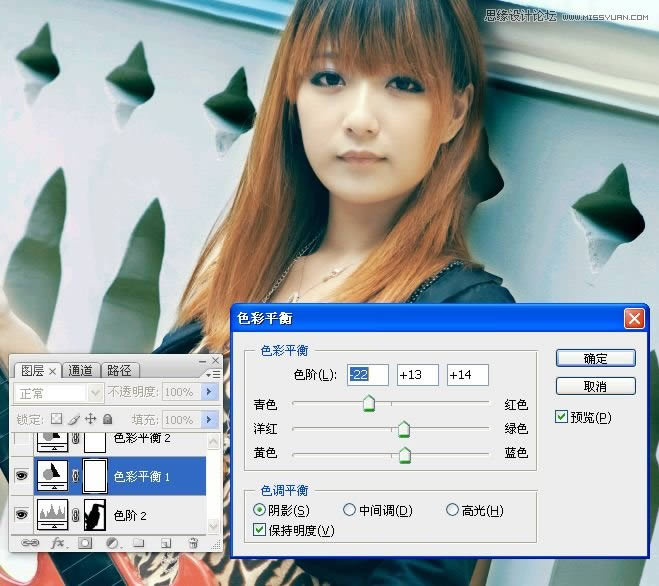
13。执行色彩平衡命令调整图像。
PS给女孩照片润肤磨皮并调成青蓝色效果

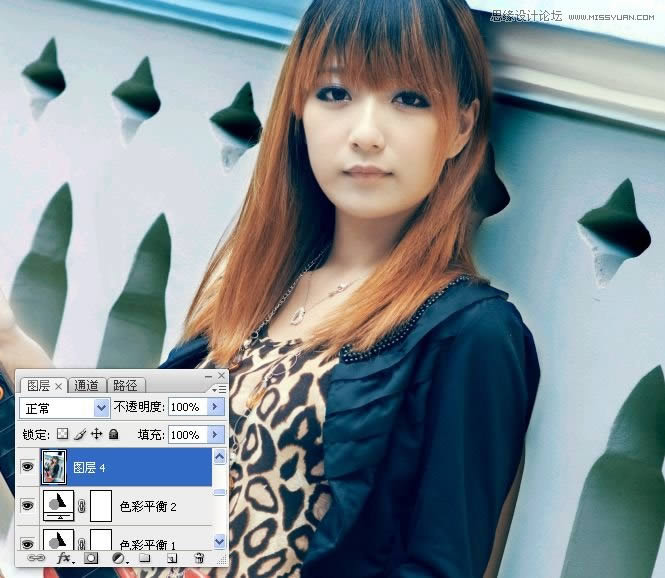
14。执行色彩平衡命令调整图像。

PS给女孩照片润肤磨皮并调成青蓝色效果

15。盖印图层,

PS给女孩照片润肤磨皮并调成青蓝色效果

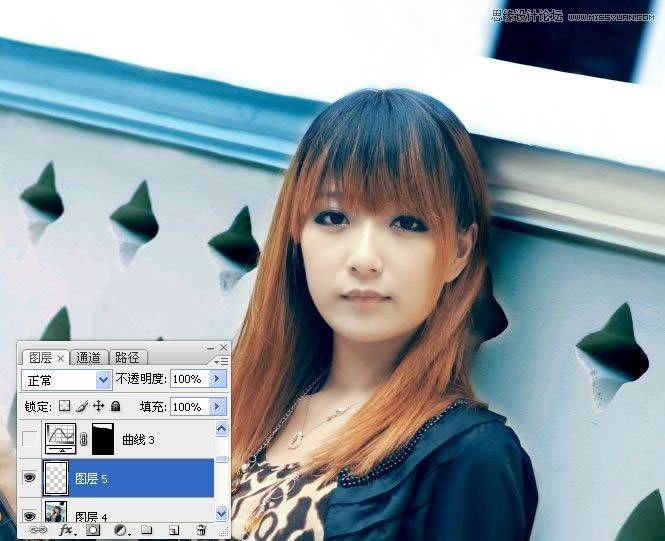
16。新建一空白图层,使用修复画笔工具和仿制图章工具清除因调色而产生的背景色块。
PS给女孩照片润肤磨皮并调成青蓝色效果

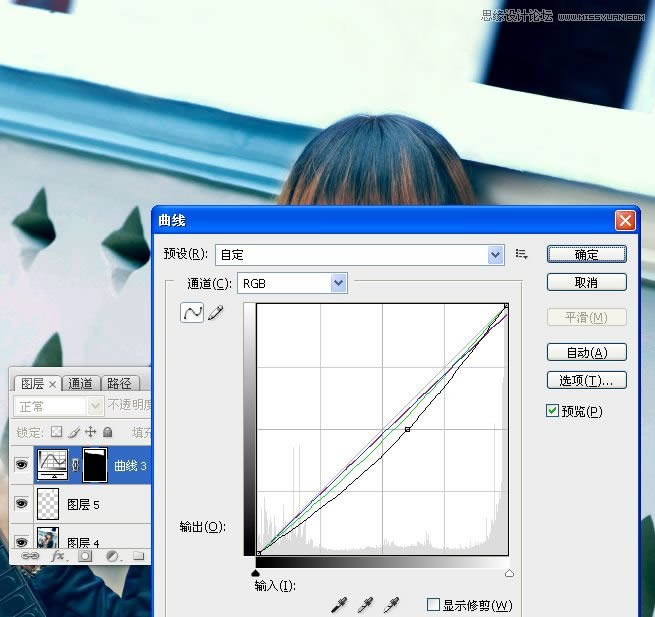
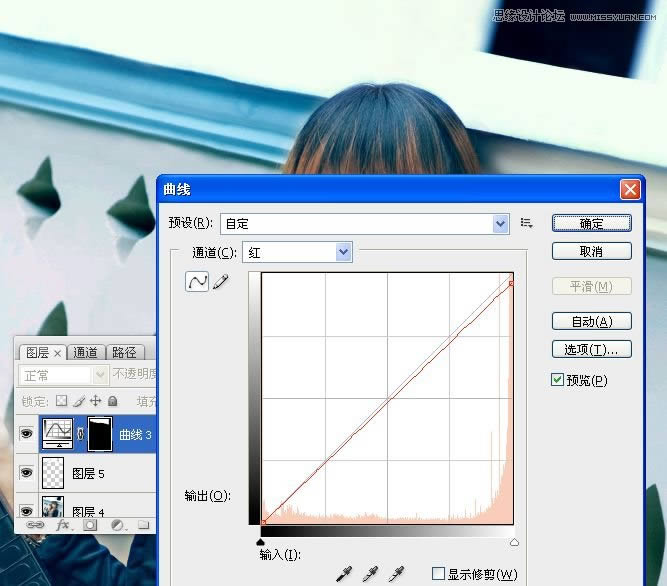
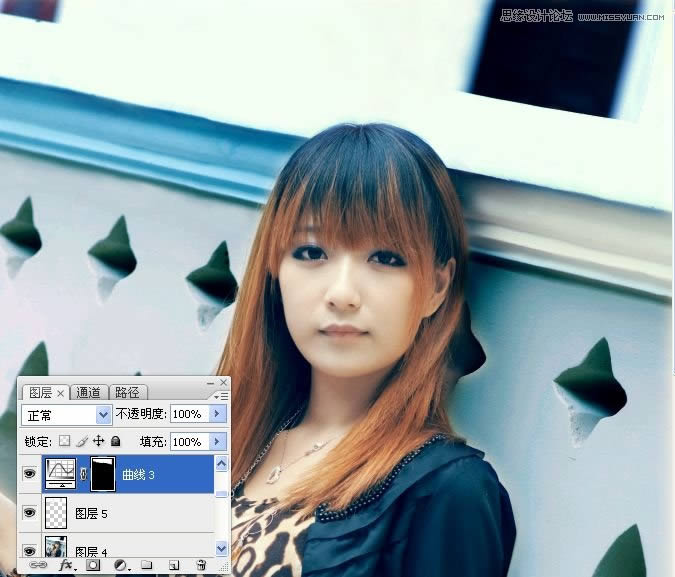
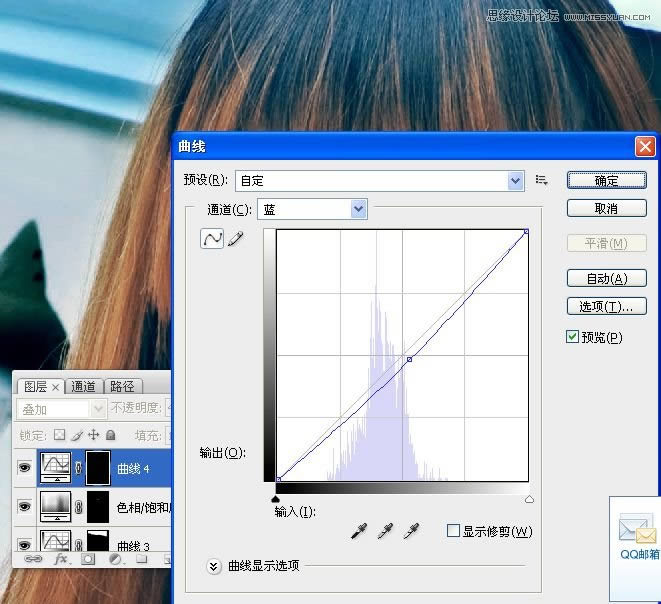
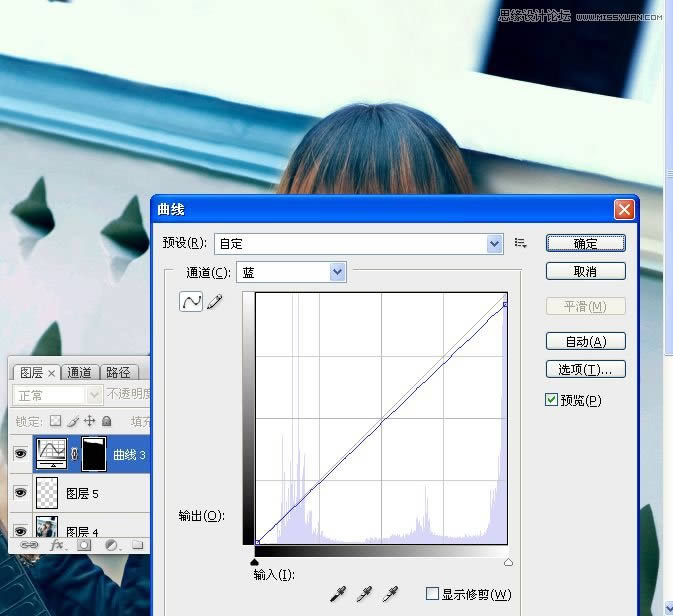
17。用快速选择工具选取头顶上的白色背景,然后执行曲线命令调整图像。
PS给女孩照片润肤磨皮并调成青蓝色效果

PS给女孩照片润肤磨皮并调成青蓝色效果

PS给女孩照片润肤磨皮并调成青蓝色效果

PS给女孩照片润肤磨皮并调成青蓝色效果

PS给女孩照片润肤磨皮并调成青蓝色效果

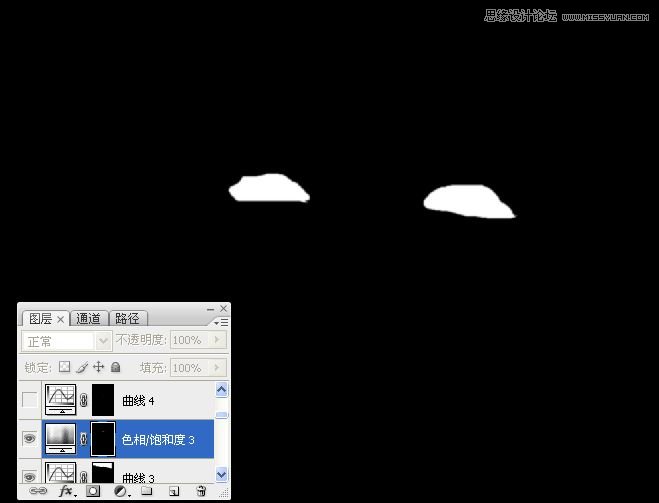
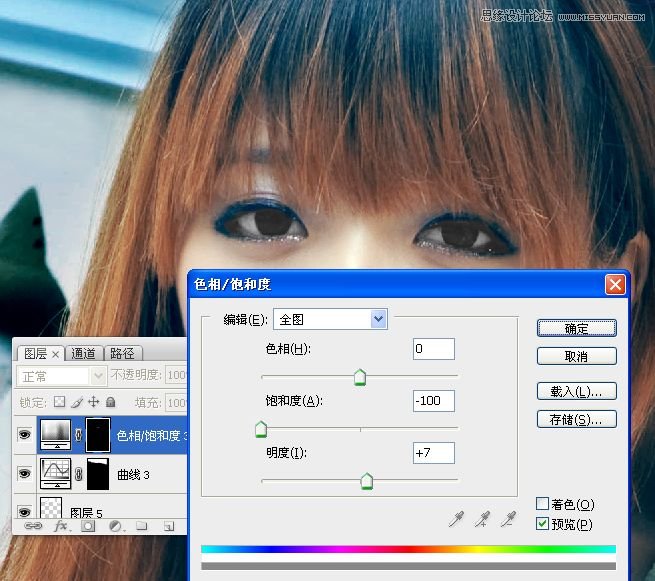
18。用索工具选取眼睛,习习化1个像素,然后执行色相饱和度命令调整眼睛。因调色的原因使眼睛变色了,需要把它调出白色。
PS给女孩照片润肤磨皮并调成青蓝色效果

PS给女孩照片润肤磨皮并调成青蓝色效果

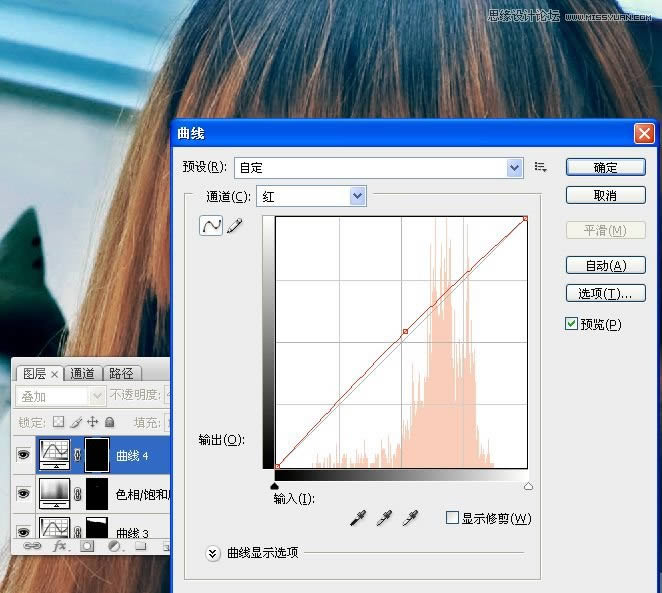
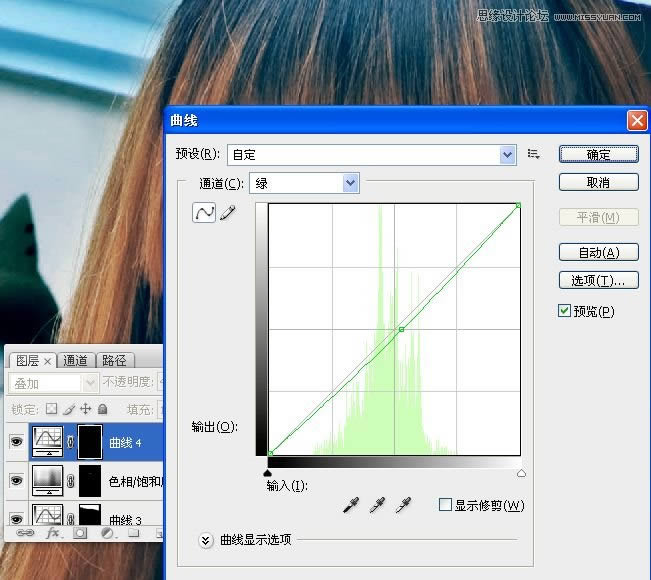
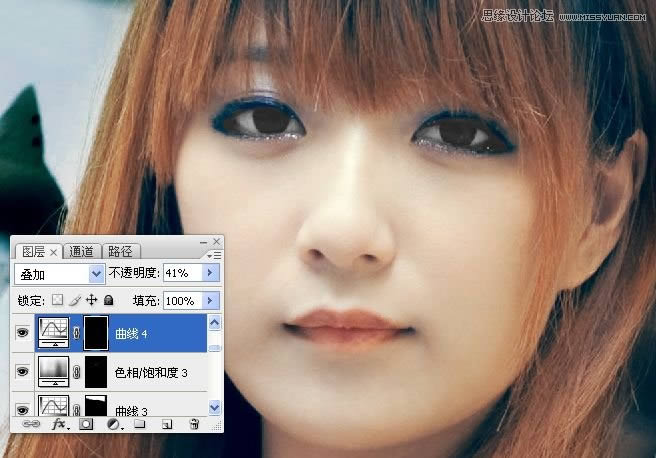
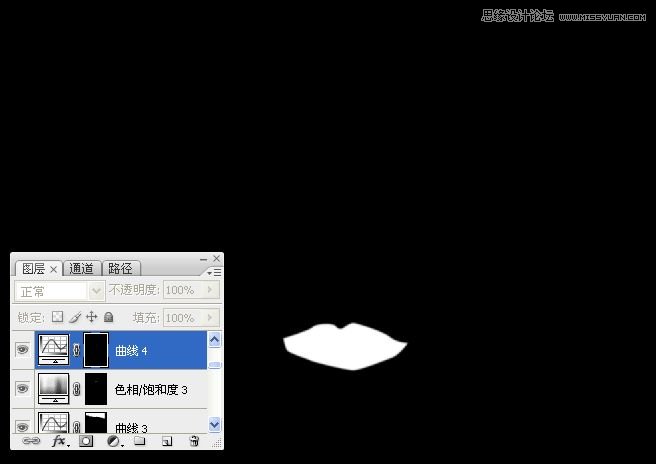
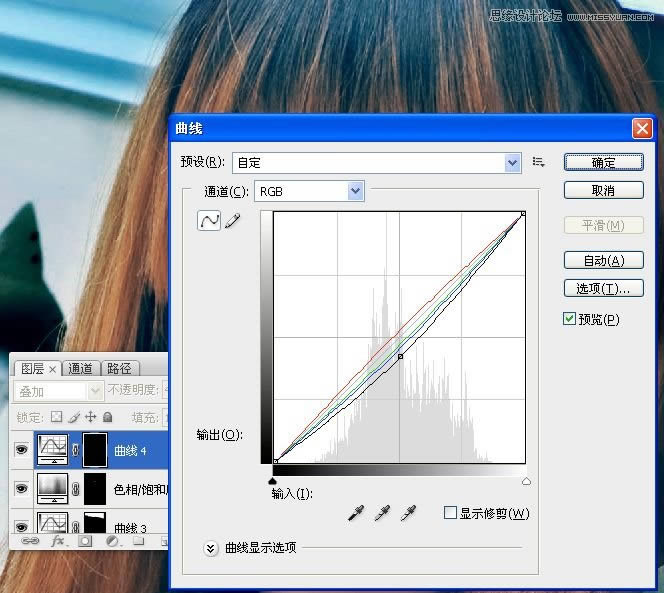
19。使用钢笔工具选取嘴唇,习习化1个像素,然后执行曲线命令调整嘴唇,图层混合模式更改为叠加。并适当降低图层的不透明度。
PS给女孩照片润肤磨皮并调成青蓝色效果

PS给女孩照片润肤磨皮并调成青蓝色效果

PS给女孩照片润肤磨皮并调成青蓝色效果

PS给女孩照片润肤磨皮并调成青蓝色效果

PS给女孩照片润肤磨皮并调成青蓝色效果

PS给女孩照片润肤磨皮并调成青蓝色效果


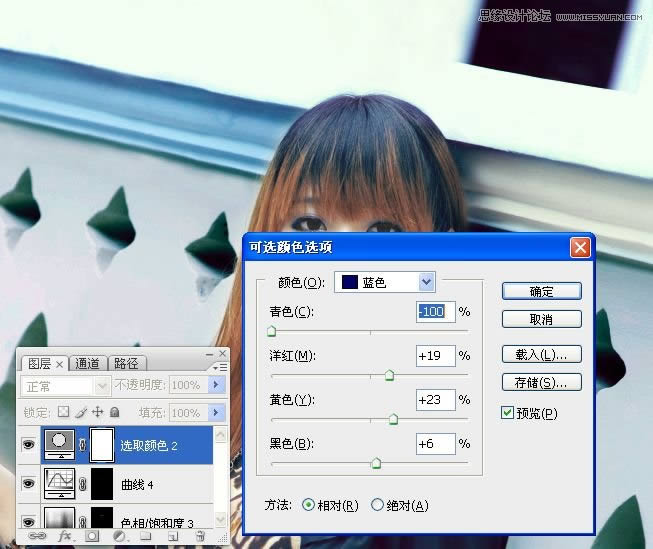
20。执行可选命令调整图像。

PS给女孩照片润肤磨皮并调成青蓝色效果

21。盖印图层。

PS给女孩照片润肤磨皮并调成青蓝色效果

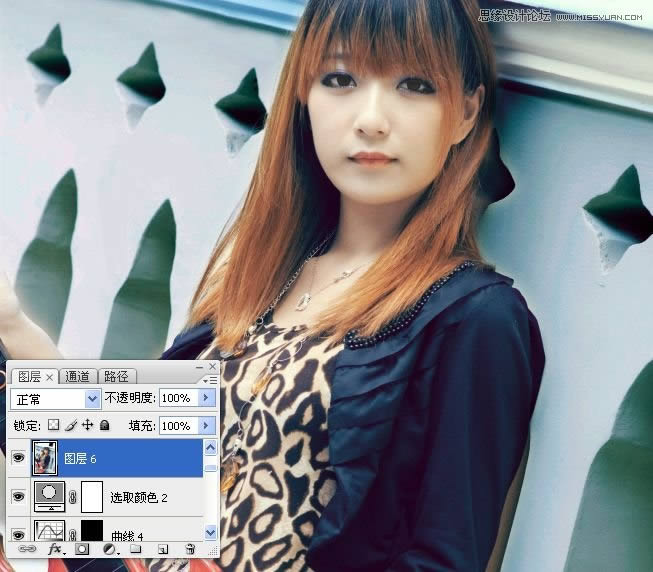
22。新建中性色图层,白色画笔涂抹出图像高光区域。

PS给女孩照片润肤磨皮并调成青蓝色效果

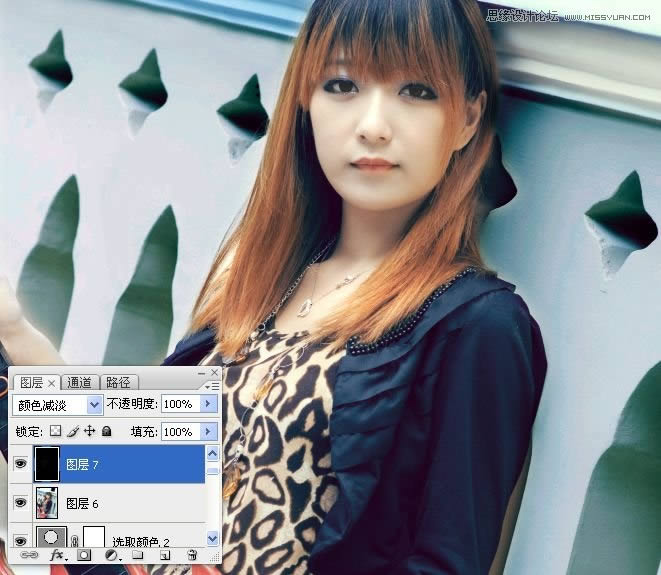
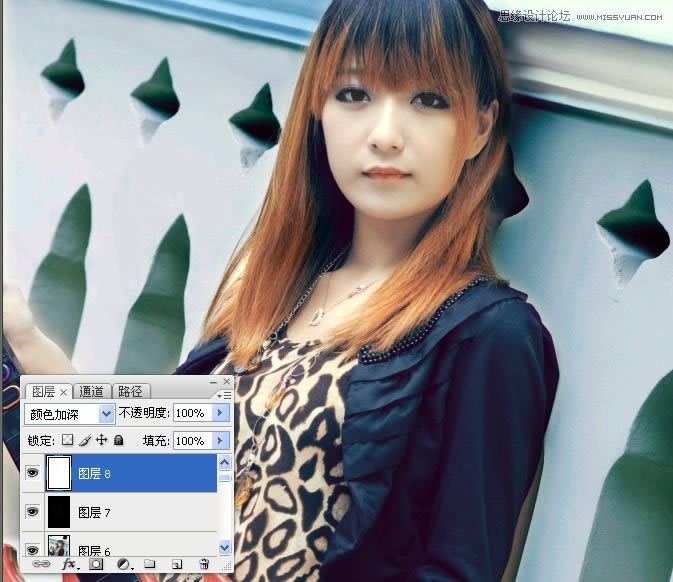
23。新建中性色图层,黑色画笔涂抹出图像暗部区域。

PS给女孩照片润肤磨皮并调成青蓝色效果

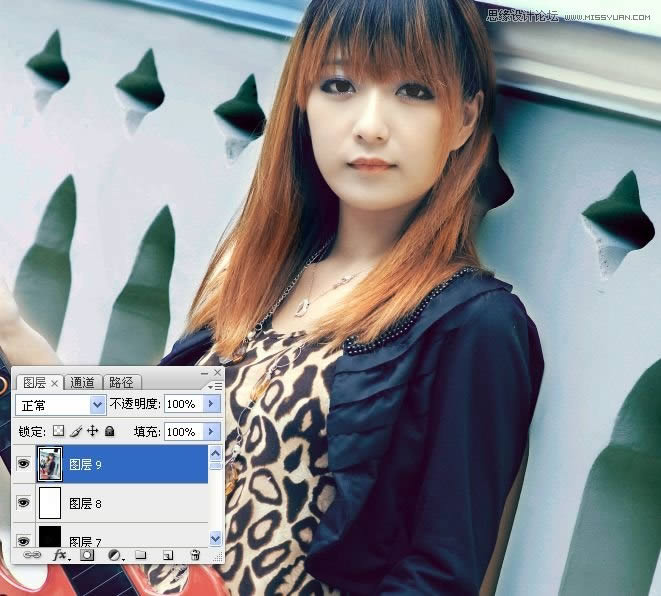
24。盖印图层,USM锐化图像。

PS给女孩照片润肤磨皮并调成青蓝色效果

最终练习的效果图:

PS给女孩照片润肤磨皮并调成青蓝色效果


Photoshop默认保存的文件格式,可以保留所有有图层、色版、通道、蒙版、路径、未栅格化文字以及图层样式等。


关键词:PS给女孩照片润肤磨皮并调成青蓝色效果


Copyright © 2012-2018 争怎路由网(http://www.zhengzen.com) .All Rights Reserved 网站地图 友情链接

免责声明:本站资源均来自互联网收集 如有侵犯到您利益的地方请及时联系管理删除,敬请见谅!

QQ:1006262270   邮箱:kfyvi376850063@126.com   手机版