争怎路由网:是一个主要分享无线路由器安装设置经验的网站,汇总WiFi常见问题的解决方法。

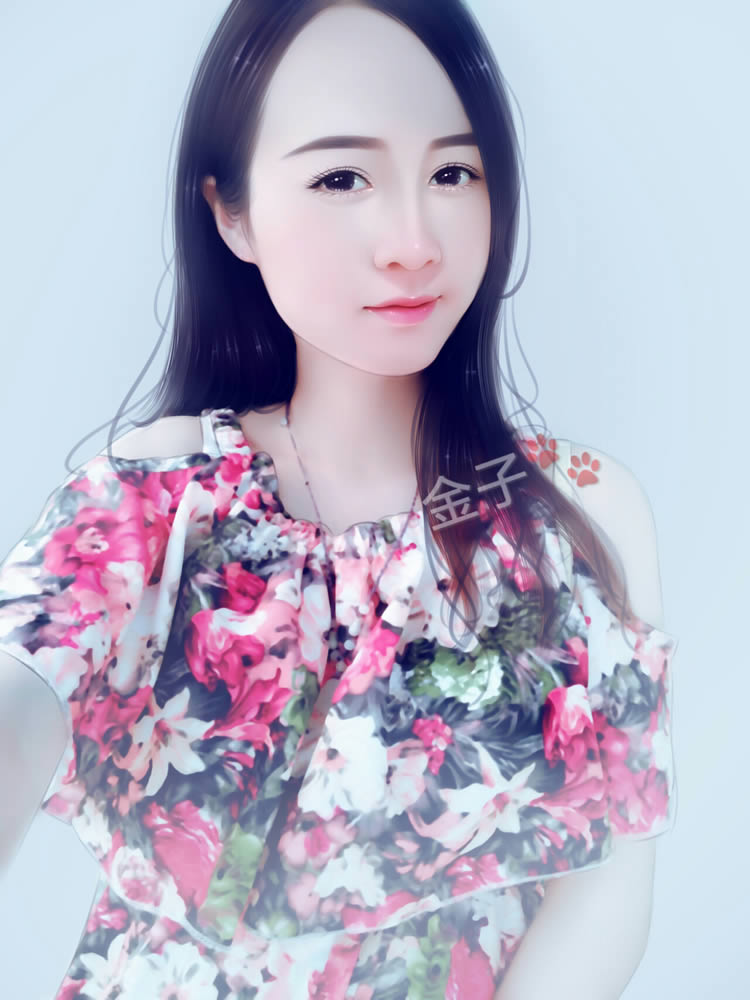
结合SAI软件把女孩照片转手绘的PS图文详细教程

时间:2024/4/5作者:未知来源:争怎路由网人气:

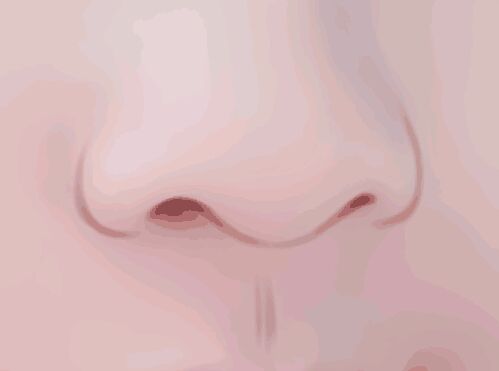
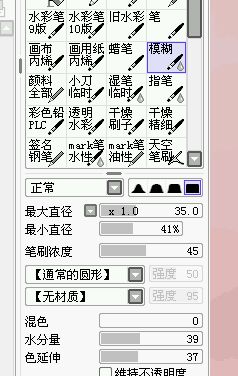
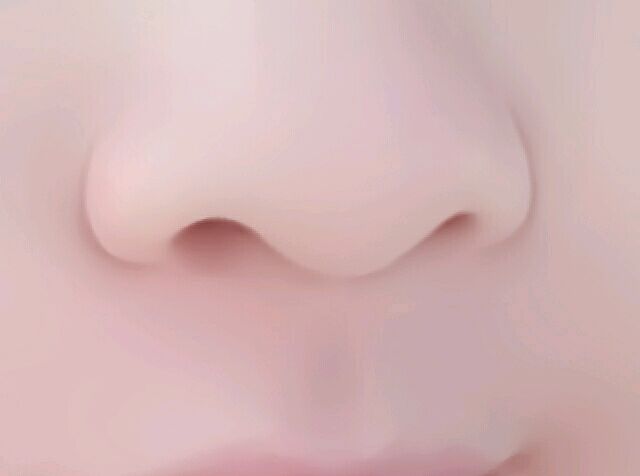
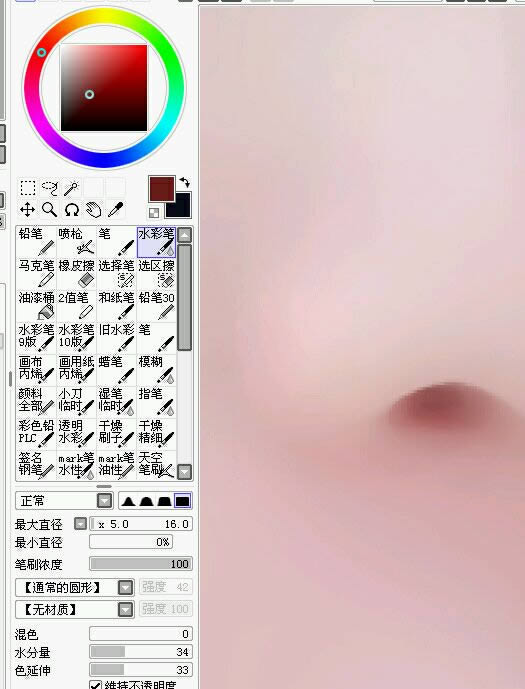
11、用水彩吸鼻孔深色给鼻子描边。然后用模糊工具磨匀。注意是磨里边哦。
结合SAI软件把女孩照片转手绘的PS教程

结合SAI软件把女孩照片转手绘的PS教程

结合SAI软件把女孩照片转手绘的PS教程

结合SAI软件把女孩照片转手绘的PS教程


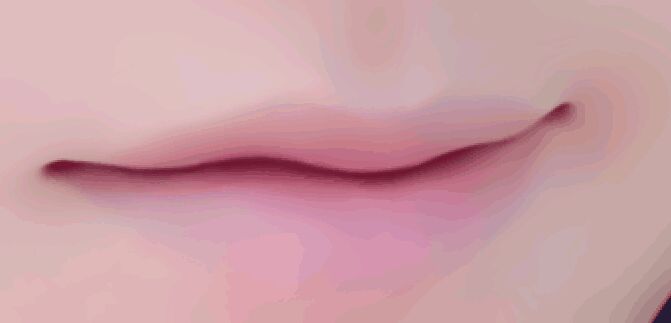
12、用模糊工具磨一下嘴唇。然后用喷枪描一下唇缝。再用模糊工具磨合。

结合SAI软件把女孩照片转手绘的PS教程

结合SAI软件把女孩照片转手绘的PS教程

结合SAI软件把女孩照片转手绘的PS教程

结合SAI软件把女孩照片转手绘的PS教程

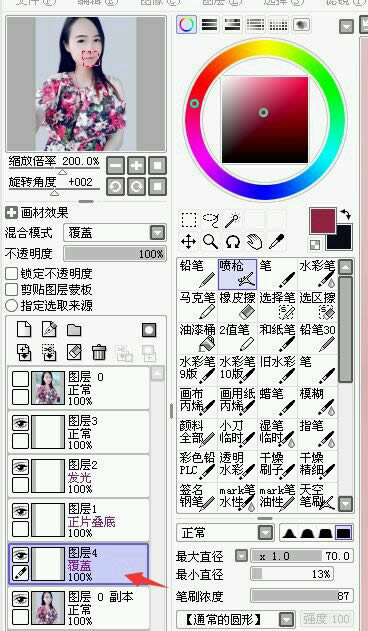
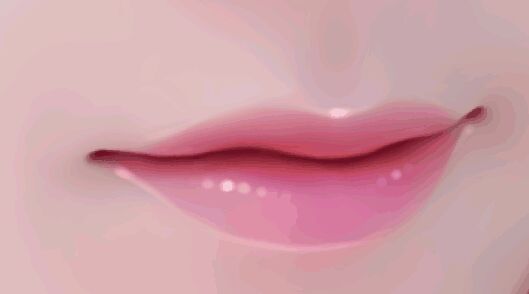
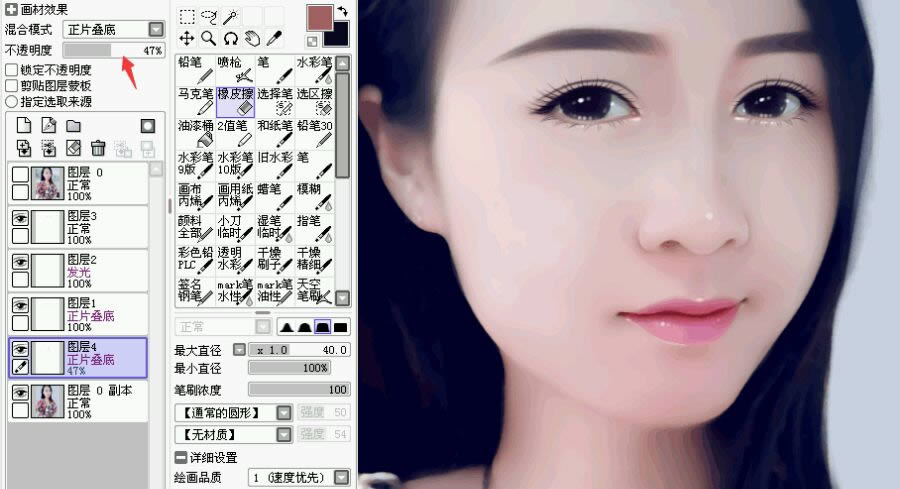
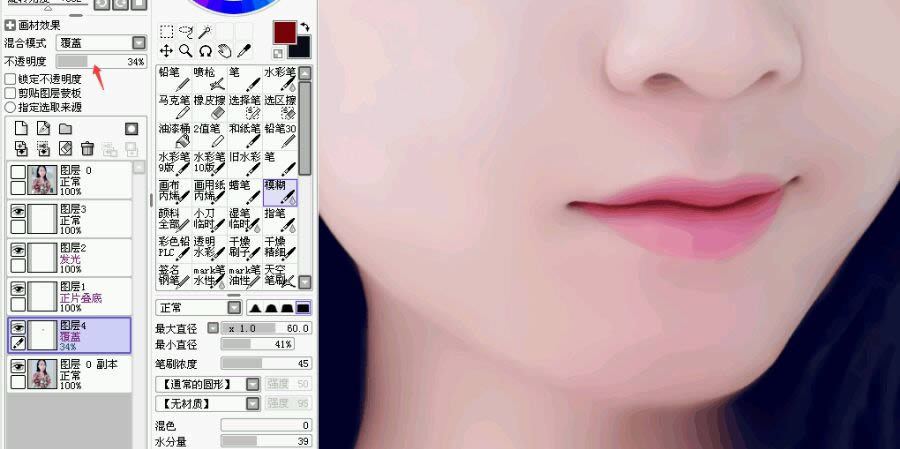
13、接着新建个覆盖图层给嘴唇上个色。把透明度降低调到适合的色调。
结合SAI软件把女孩照片转手绘的PS教程

结合SAI软件把女孩照片转手绘的PS教程

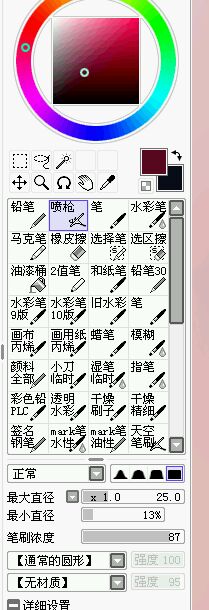
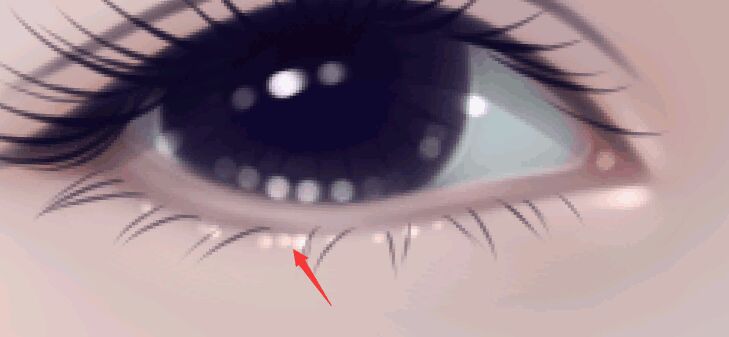
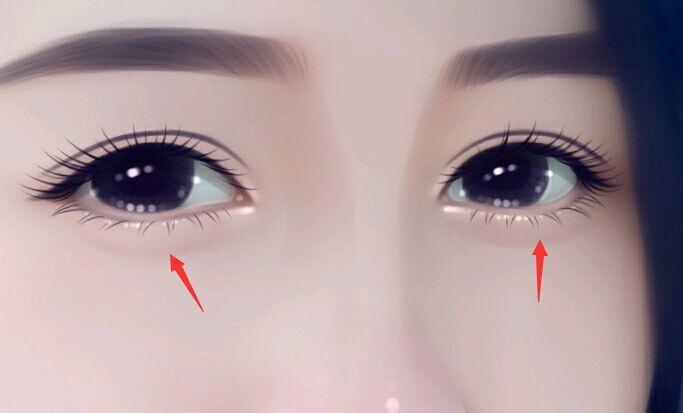
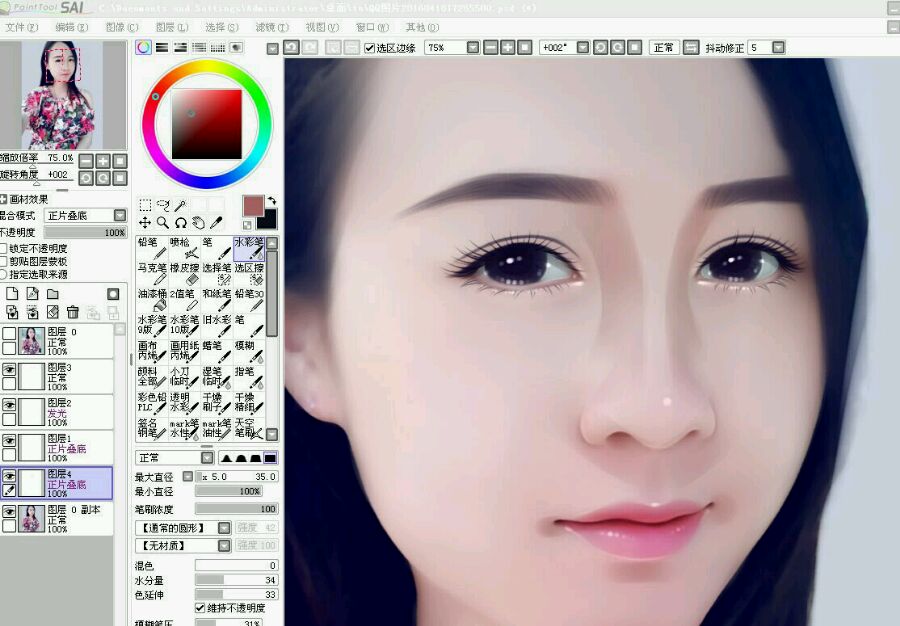
14、然后用喷枪在发光图层,再给眼睛,鼻子,嘴巴点上高光。

结合SAI软件把女孩照片转手绘的PS教程

结合SAI软件把女孩照片转手绘的PS教程

结合SAI软件把女孩照片转手绘的PS教程

15、然后新建图层改为正片叠底模式,用水彩在脸上阴影暗部加阴影,结合橡皮擦,模糊工具,让阴影更融合。然后再把图层透明度降低到适合。
结合SAI软件把女孩照片转手绘的PS教程

结合SAI软件把女孩照片转手绘的PS教程

结合SAI软件把女孩照片转手绘的PS教程

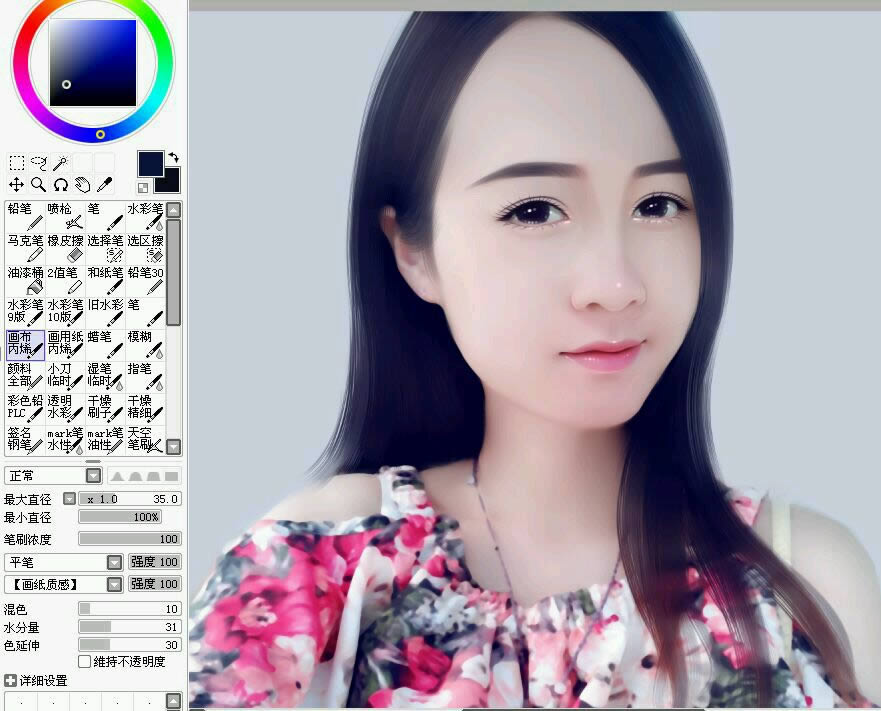
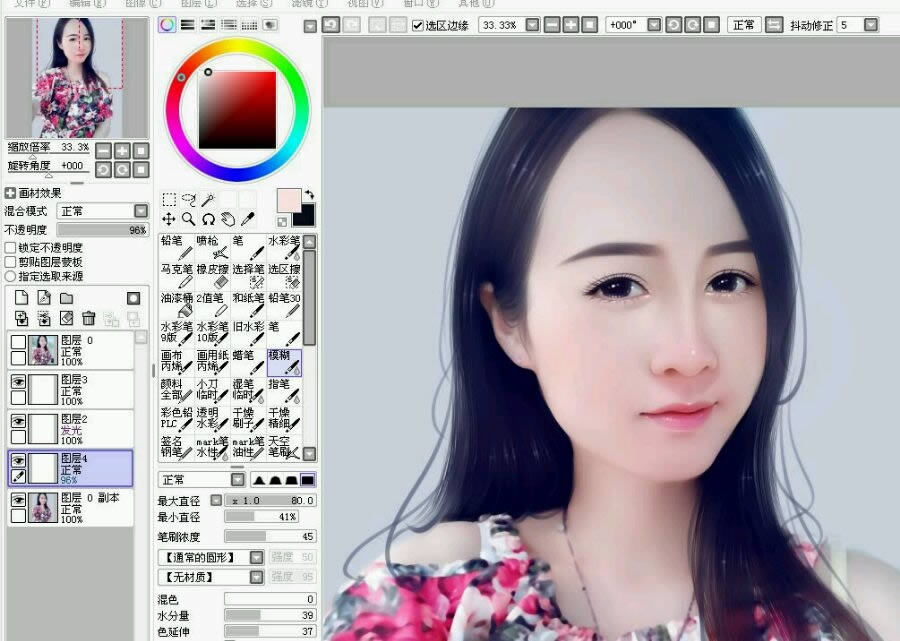
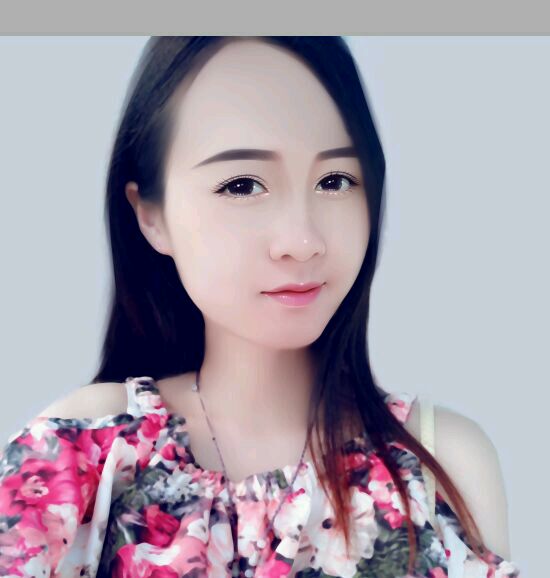
16、接下来是头发,适合新手的超级简单的头发画法。没错,用画布丙烯。把最小直径和画笔大小都开到最大。然后顺着头发刷。你会发现一根根头发自己刷出来了,当然材质要跟我设置的一样。细节地方注意缩小画笔,或者先不要刷。大致刷完,然后用笔或者用画布丙烯直径开到最小。

画些暗发丝和亮发丝,都是在图上取色画。然后挑出一些不听话的飘逸的发丝,怎么喜欢怎么来。我就喜欢这种乱飘的感觉,本来还想画得更乱的。不要被我带歪。
结合SAI软件把女孩照片转手绘的PS教程

结合SAI软件把女孩照片转手绘的PS教程

结合SAI软件把女孩照片转手绘的PS教程

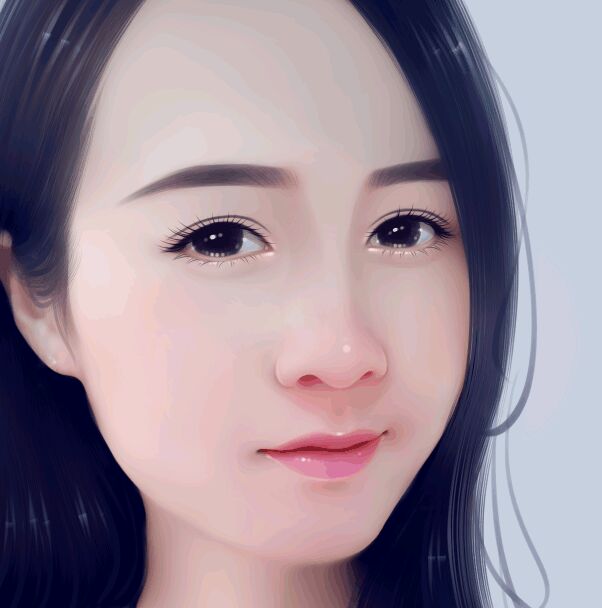
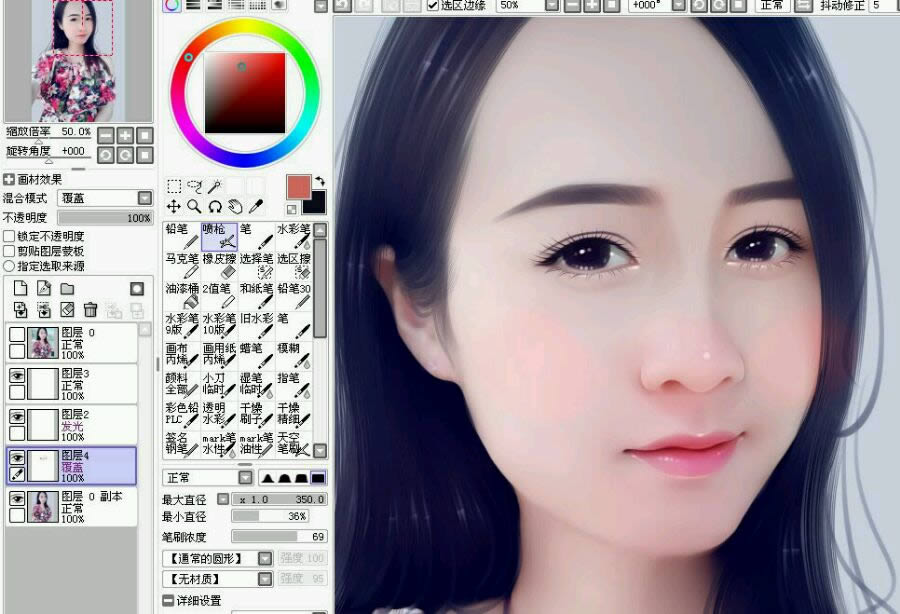
17、然后新建个覆盖图层,用喷枪上腮红还有鼻子的地方。用模糊工具磨融合。
结合SAI软件把女孩照片转手绘的PS教程

结合SAI软件把女孩照片转手绘的PS教程

结合SAI软件把女孩照片转手绘的PS教程


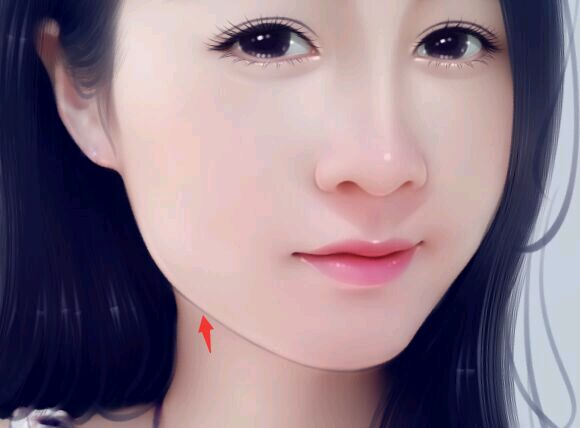
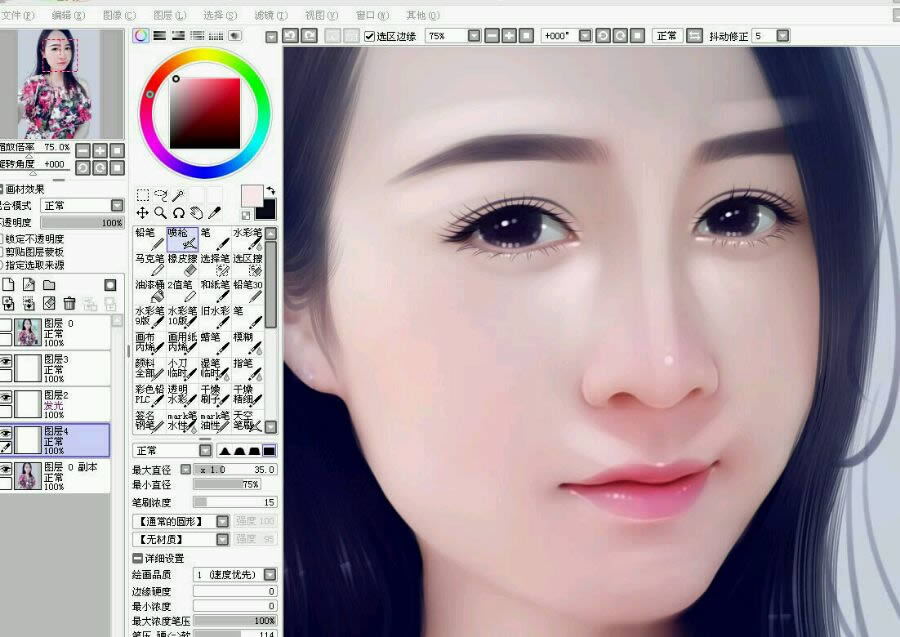
18、然后新建个正常图层给脸部上高光什么的,用模糊工具磨合,有时候觉得太亮可以调调透明度。
结合SAI软件把女孩照片转手绘的PS教程

结合SAI软件把女孩照片转手绘的PS教程

结合SAI软件把女孩照片转手绘的PS教程

结合SAI软件把女孩照片转手绘的PS教程

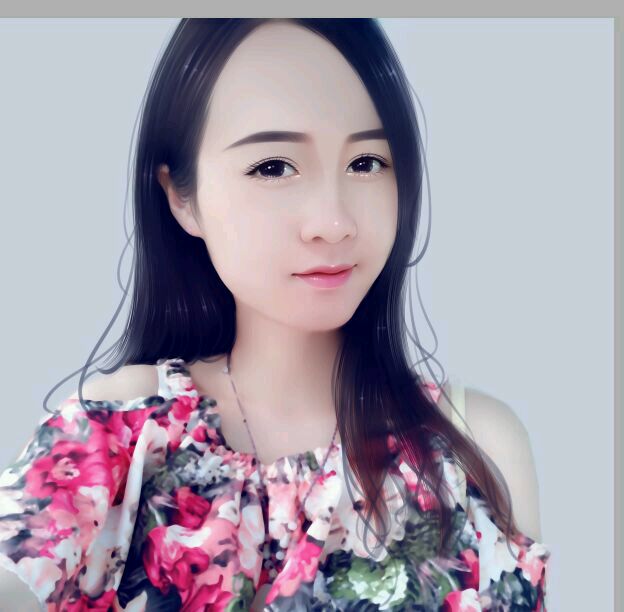
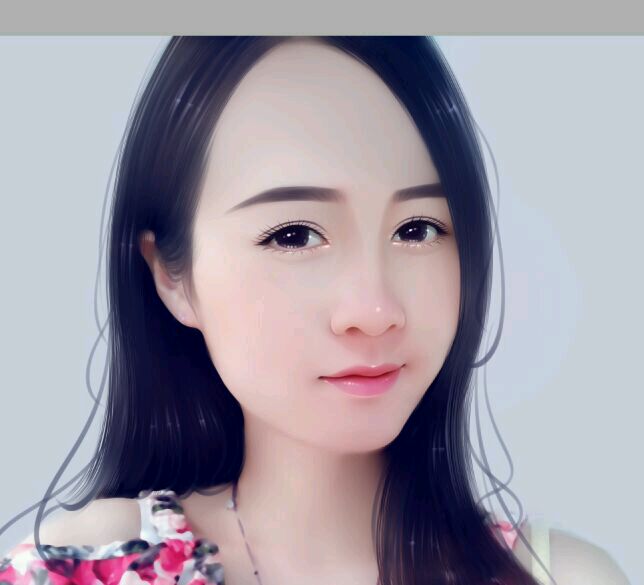
19、顺便给脸部和身体勾勾边。

结合SAI软件把女孩照片转手绘的PS教程

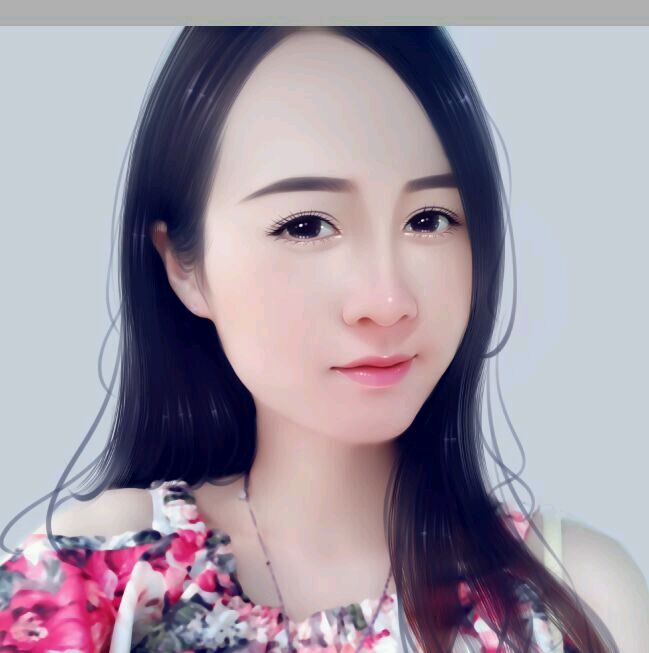
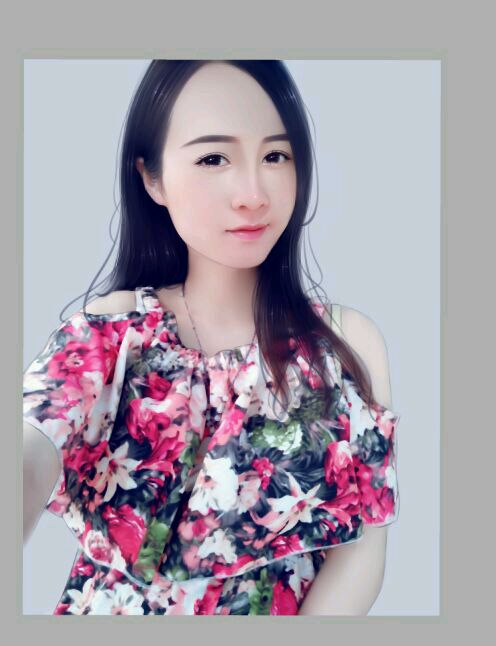
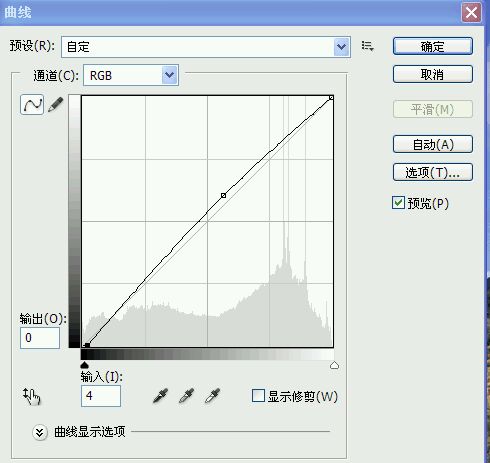
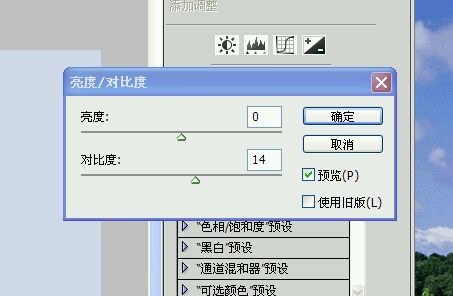
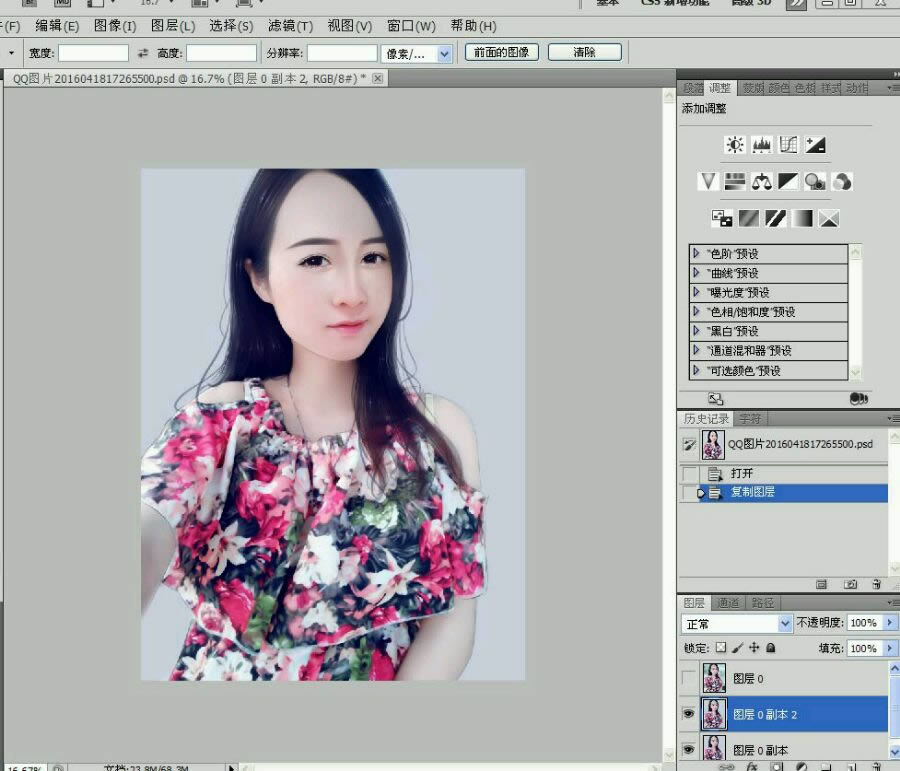
20、画就算画完啦。然后不满意它的色调,就又回PS里调了曲线,对比度,可选颜色什么的。看你喜欢。
结合SAI软件把女孩照片转手绘的PS教程

结合SAI软件把女孩照片转手绘的PS教程

结合SAI软件把女孩照片转手绘的PS教程

最后上签名。完成最终效果。

结合SAI软件把女孩照片转手绘的PS教程


Photoshop默认保存的文件格式,可以保留所有有图层、色版、通道、蒙版、路径、未栅格化文字以及图层样式等。


关键词:结合SAI软件把女孩照片转手绘的PS图文教程


Copyright © 2012-2018 争怎路由网(http://www.zhengzen.com) .All Rights Reserved 网站地图 友情链接

免责声明:本站资源均来自互联网收集 如有侵犯到您利益的地方请及时联系管理删除,敬请见谅!

QQ:1006262270   邮箱:kfyvi376850063@126.com   手机版