PS把城市公路照片添加唯美日落夕阳效果
时间:2024/4/5作者:未知来源:争怎路由网人气:
12、点RGB通道返回图层面板,新建一个图层填充橙黄色,取消选区后,如下图。
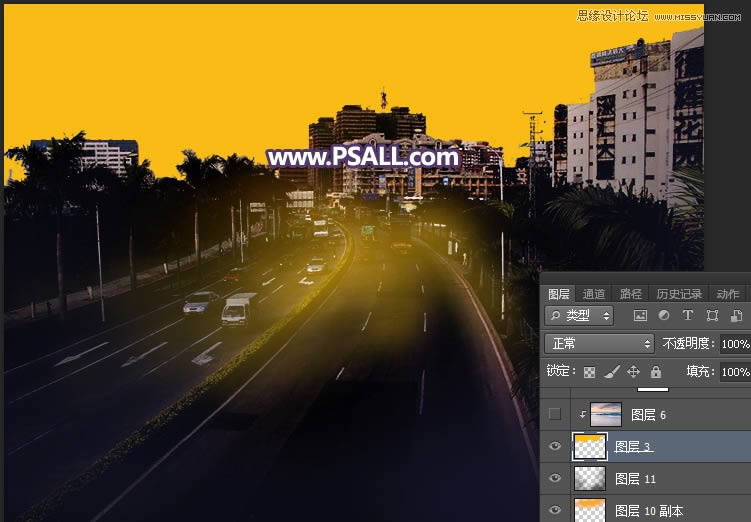
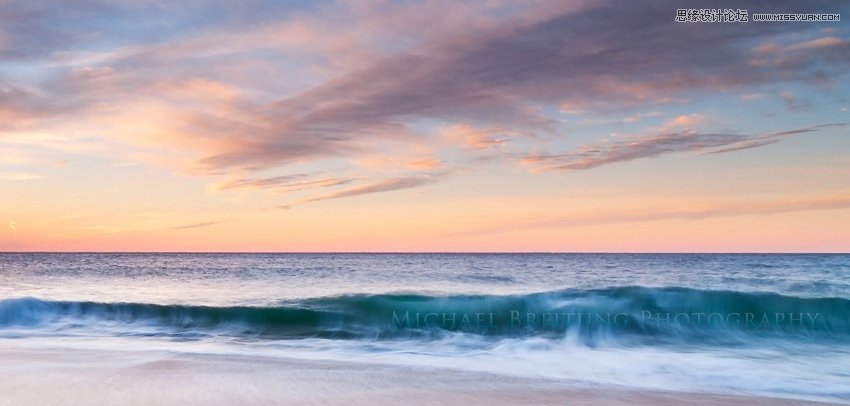
13、更换天空。打开天空素材大图,用移动工具拖进来,按Ctrl + Alt + G 创建剪切蒙版,然后调整好位置,如下图。
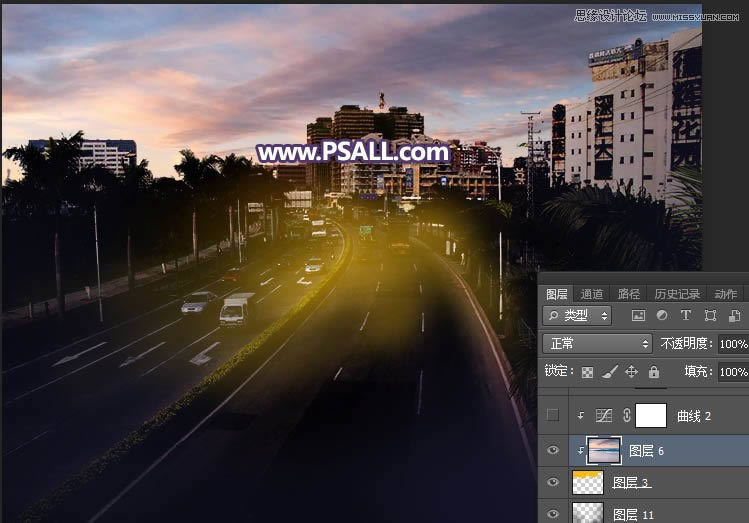
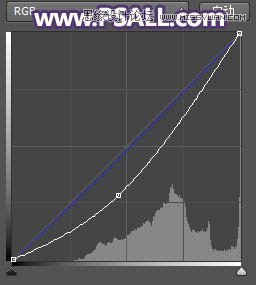
14、创建曲线调整图层,对RGB,蓝通道进行调整,参数设置如下图,确定后创建剪切蒙版。
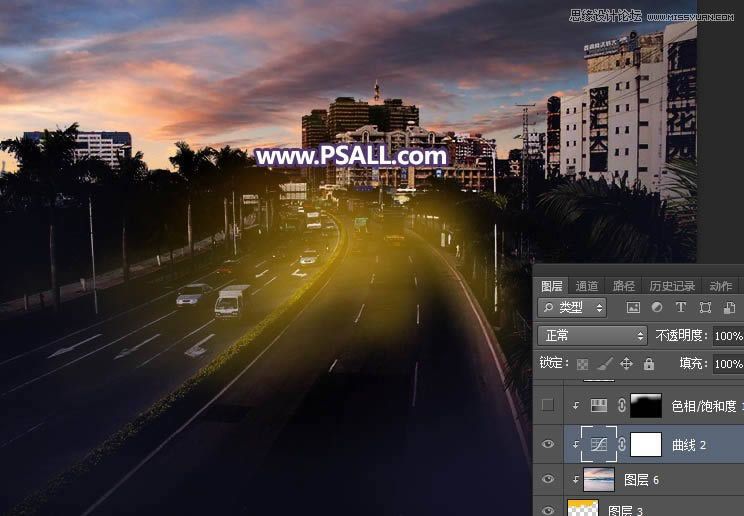
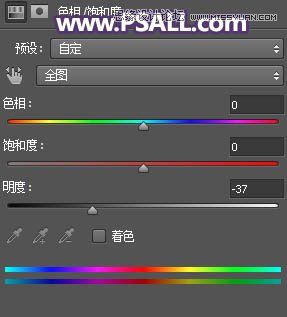
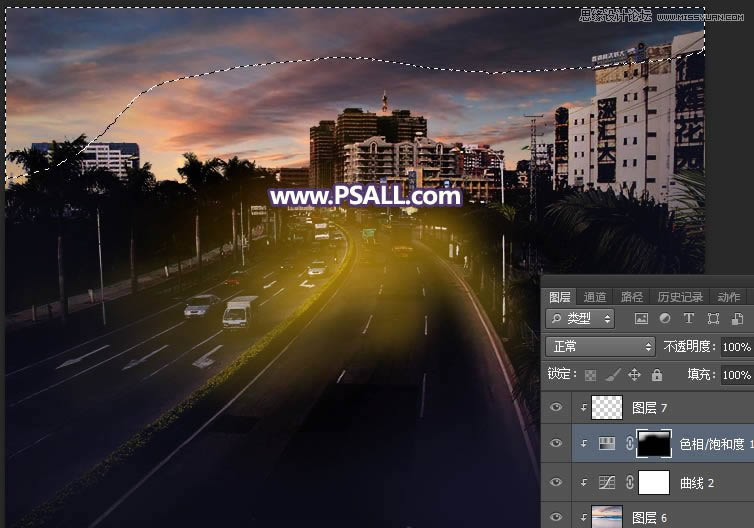
15、创建色相/饱和度调整图层,降低全图明度,参数设置如下图,确定后创建剪切蒙版,再把蒙版填充黑色,然后用透明度为10%的柔边白色画笔把天空顶部区域涂暗一点,如下图。
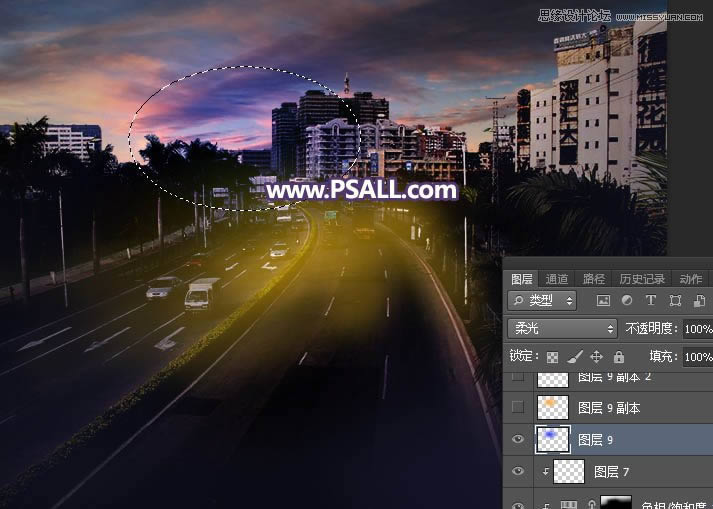
16、渲染阳光。新建一个图层,用椭圆选框工具拉出下图所示的选区,羽化50个像素后填充蓝色#0142FC,取消选区后把混合模式改为“柔光”。
17、新建一个图层,用椭圆选框工具拉出下图所示的选区,羽化50个像素后填充橙黄色#FBB101,取消选区后把混合模式改为“柔光”,再把不透明度改为50%,如下图。
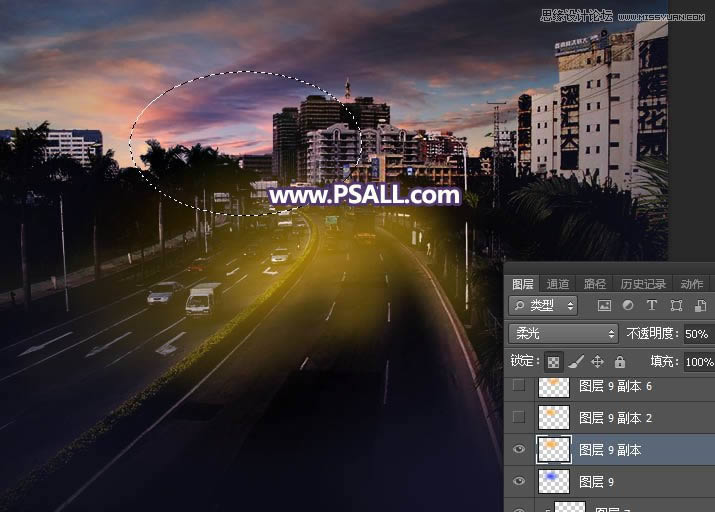
18、新建一个图层,用椭圆选框工具拉出下图所示的选区,羽化50个像素后填充橙黄色#FBB101,取消选区后把混合模式改为“滤色”,如下图。
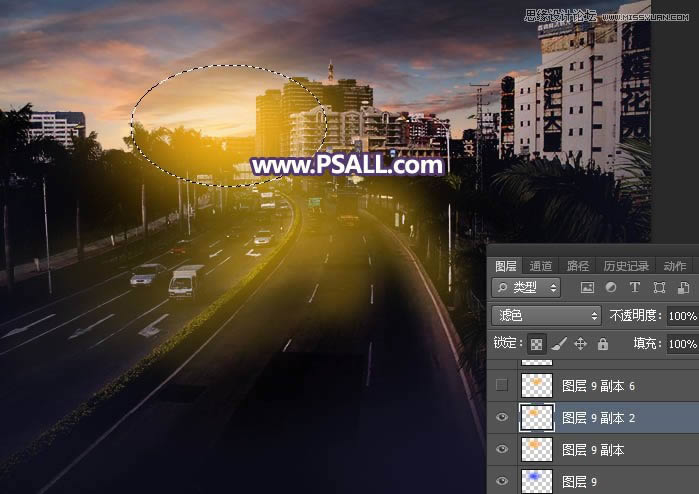
19、新建一个图层,用椭圆选框工具拉出下图所示的选区,羽化45个像素后填充橙黄色#FBB101,取消选区后把混合模式改为“滤色”,如下图。
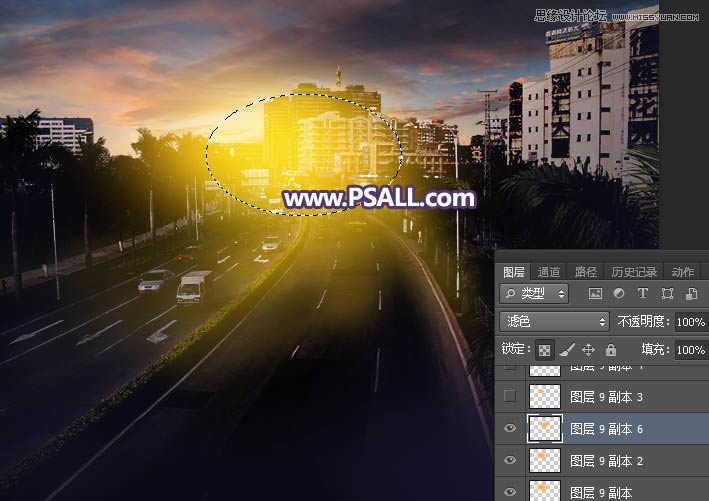
20、新建一个图层,用椭圆选框工具拉出下图所示的选区,羽化30个像素后填充橙黄色#F9D945,取消选区后把混合模式改为“滤色”,如下图。
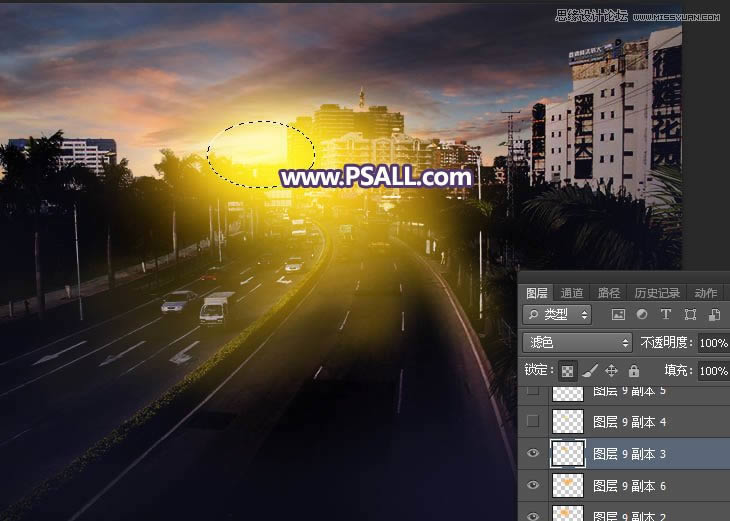
21、新建一个图层,同上的方法给图片增加高光,并加上光晕,如下图。
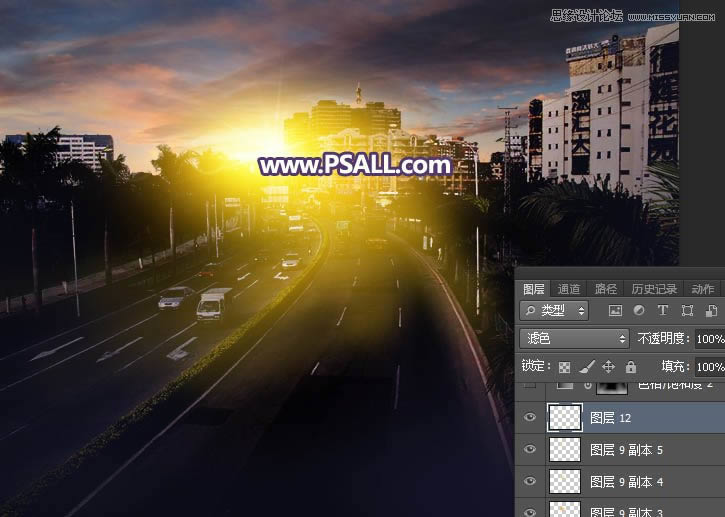
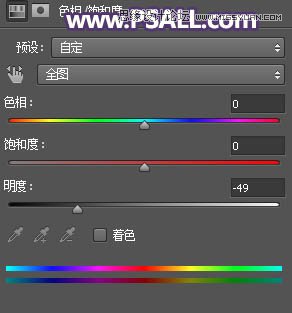
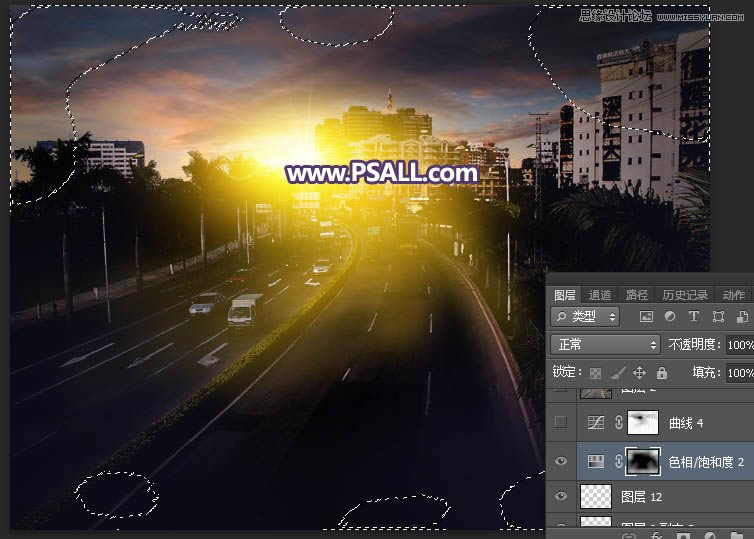
22、增加暗角。创建色相/饱和度调整图层,降低全图明度,参数设置如下图,确定后把蒙版填充黑色,然后用透明度为10%的柔边白色画笔把边角区域涂暗一点。
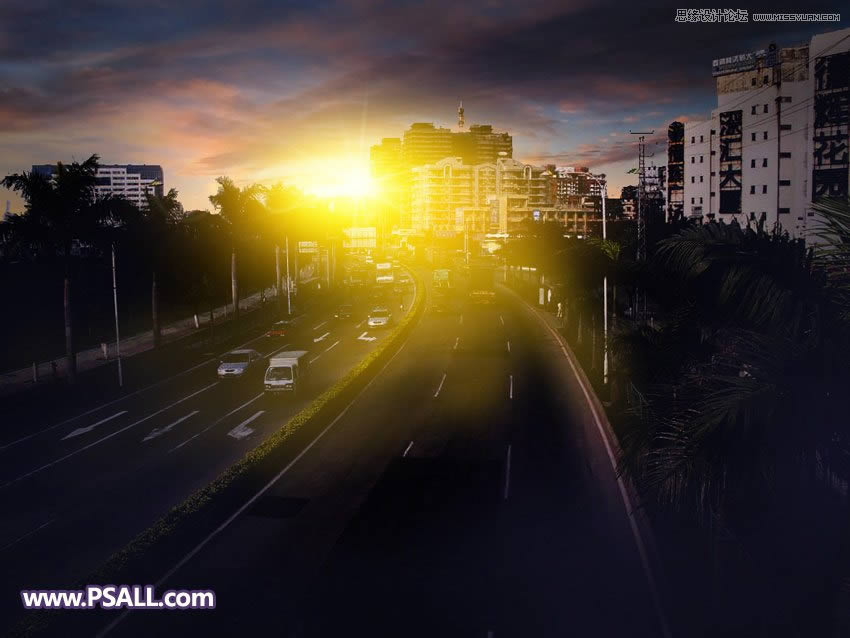
最终效果:
 Photoshop默认保存的文件格式,可以保留所有有图层、色版、通道、蒙版、路径、未栅格化文字以及图层样式等。
关键词:PS把城市公路照片添加唯美日落夕阳效果