PS把偏暗人像照片调成粉彩艺术效果
时间:2024/4/4作者:未知来源:争怎路由网人气:
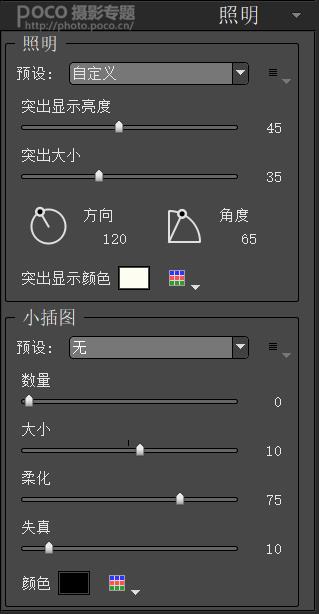
插件自定义会调整颜色,为了保证我们调整的颜色是准确的,所以需要手动把这几个选项拉到数字0。
这里需要注意的就是“角度”这个功能,意思大概就是下笔的角度,因为每个人写字握笔的习惯性的问题,所以如果角度不一样,看起来很不一样。
基本上调整完,我们就可以把照片导出来了,然后点击滤镜,用黑色画笔把不需要的部分,比如脸部,身体的部分画出来,注意边缘的过渡。
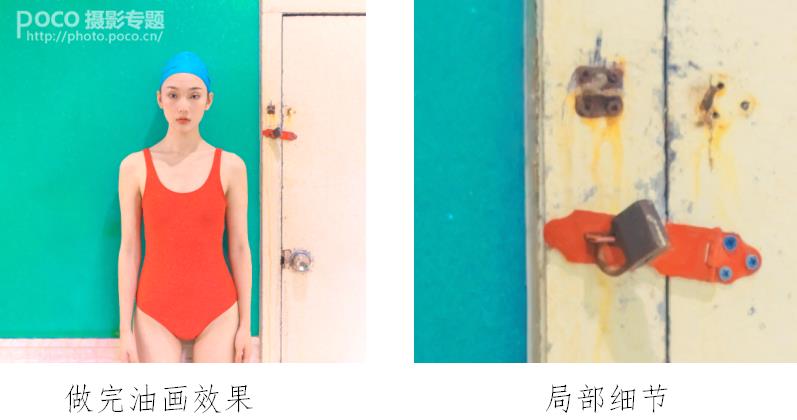
调色
第一步/色阶
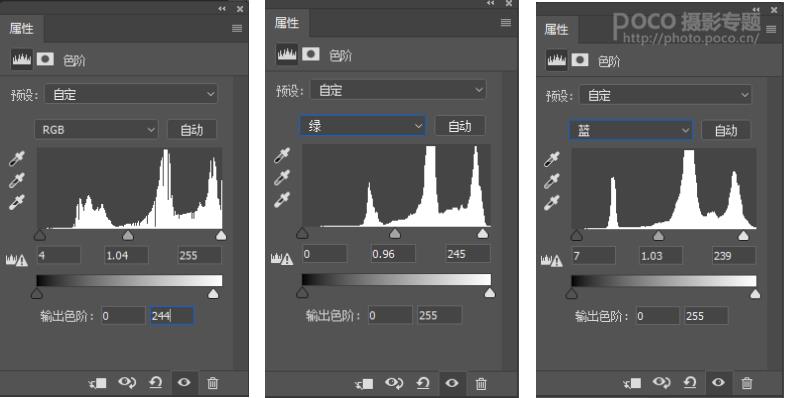
色阶是个特别好用的工具,而且容易上手,强烈安利!
01/RGB色阶主要压低了整体画面的亮度。(注意不是高光,整体亮度)
02/绿色色阶主要是调整人物肤色,从粉色往土豆色调整。
03/蓝色色阶主要是调整整体色调,调整完肤色之后,整个图有点偏黄所以,加点蓝色进去,会让画面更加干净,有种粉嫩的马卡龙色调感。
第二步/曲线工具
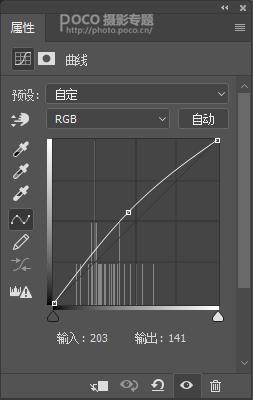
RGB拉了个小s,增加对比同时高光部分往下压了一点;绿色曲线主要是对后面墙的颜色进行了色相的一个调整。
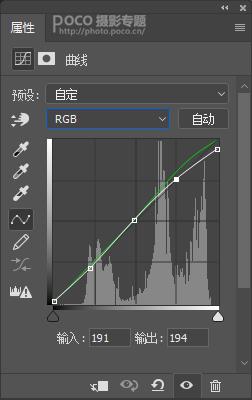
#01/曲线反向蒙版主要是提了一点眼神光,让眼睛更有神
#02/选取颜色反向蒙版红色黄色调整了人物嘴唇,眼角,脸颊的颜色,让人物整体看起来更加的红润。
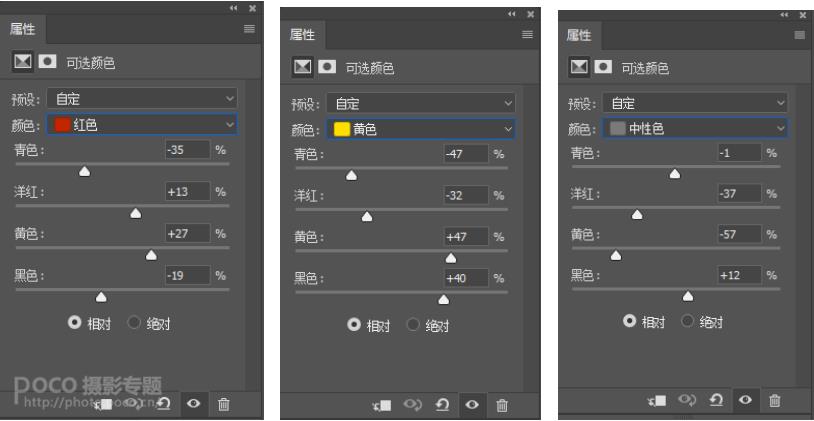
#03/接下来这一步也是利用选取颜色工具,利用蒙版调整中性色给眼睛加了一点对比色,让整体看起来照片的色彩变化更丰富一点。
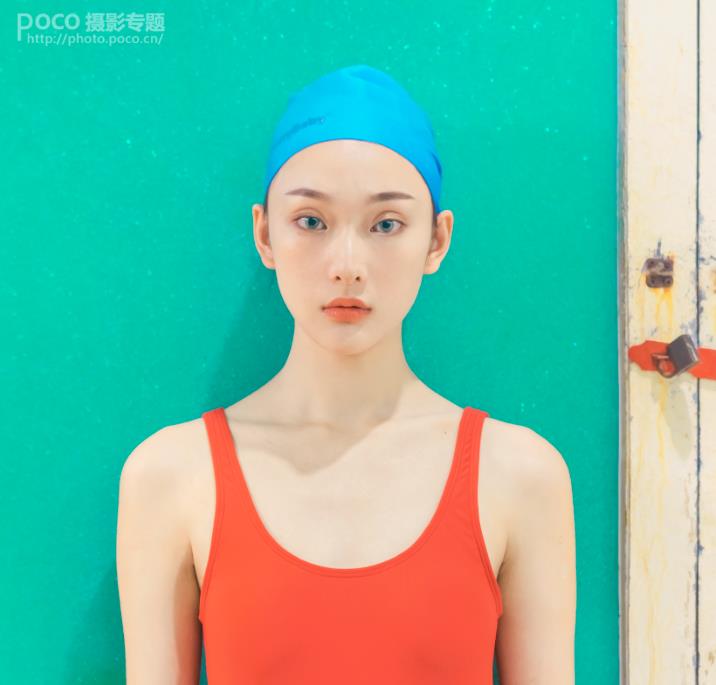
#04/因为在lr里面我们做了降噪,所以不需要再磨皮了。
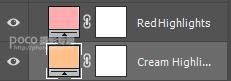
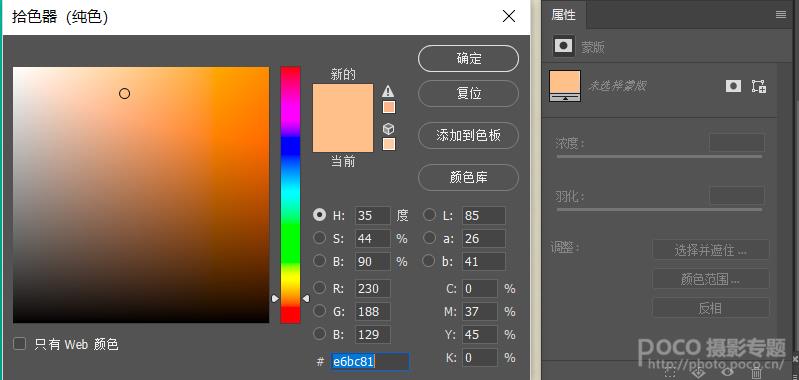
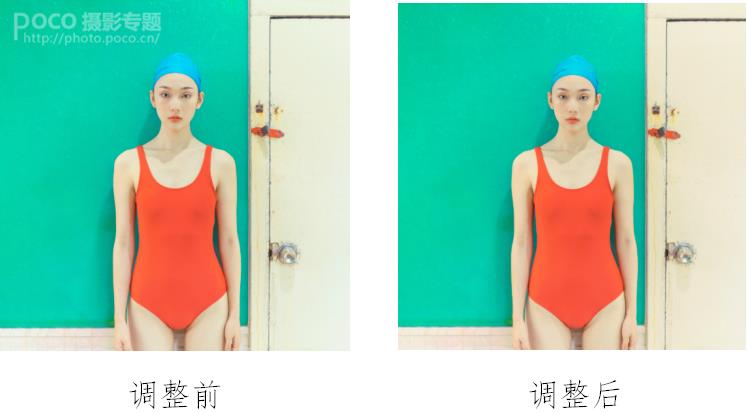
这一步利用色阶工具,我们为照片的高光部分添加一个黄色跟粉色,然后把图层透明度调低一点,这一步目的是调整图片中门的颜色,看下前后的对比
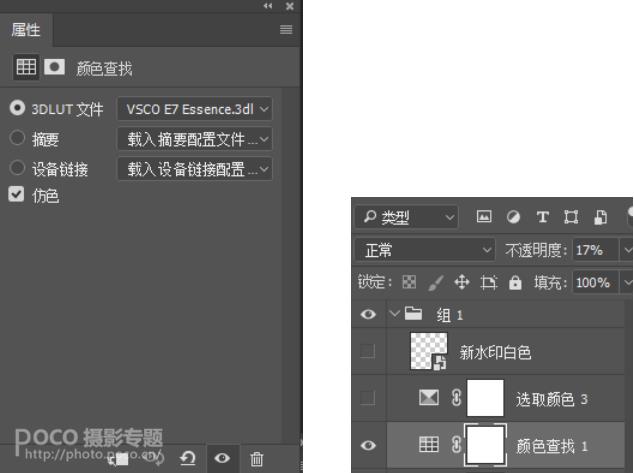
查找颜色
利用滤镜,选择E7滤镜,为照片增加一点对比,调整不透明度15%-20%左右。
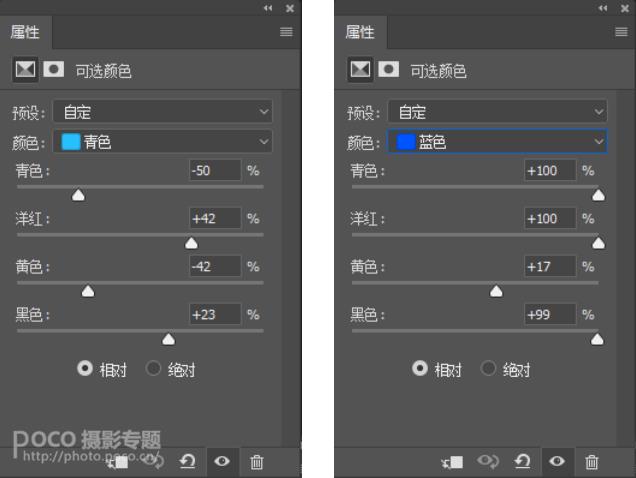
选取颜色工具
单独调整蓝色,因为在调成青色会发现,青色在画面中占的比重会大一点。蓝色在画面中不容易引起注意,不会跟红色冲突,调整参数如下,可以试试多拖动看下效果找到自己觉得比较舒服的颜色。
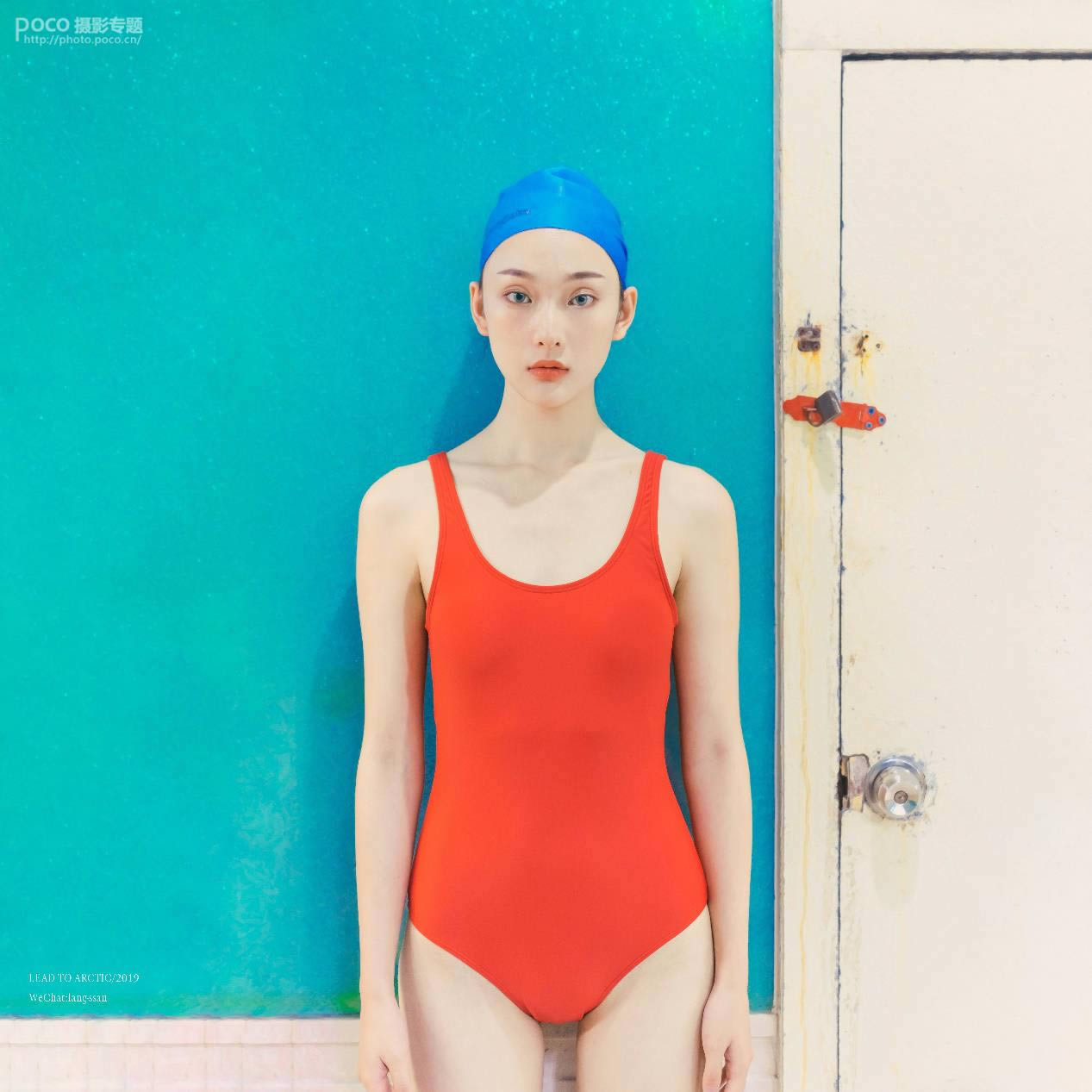
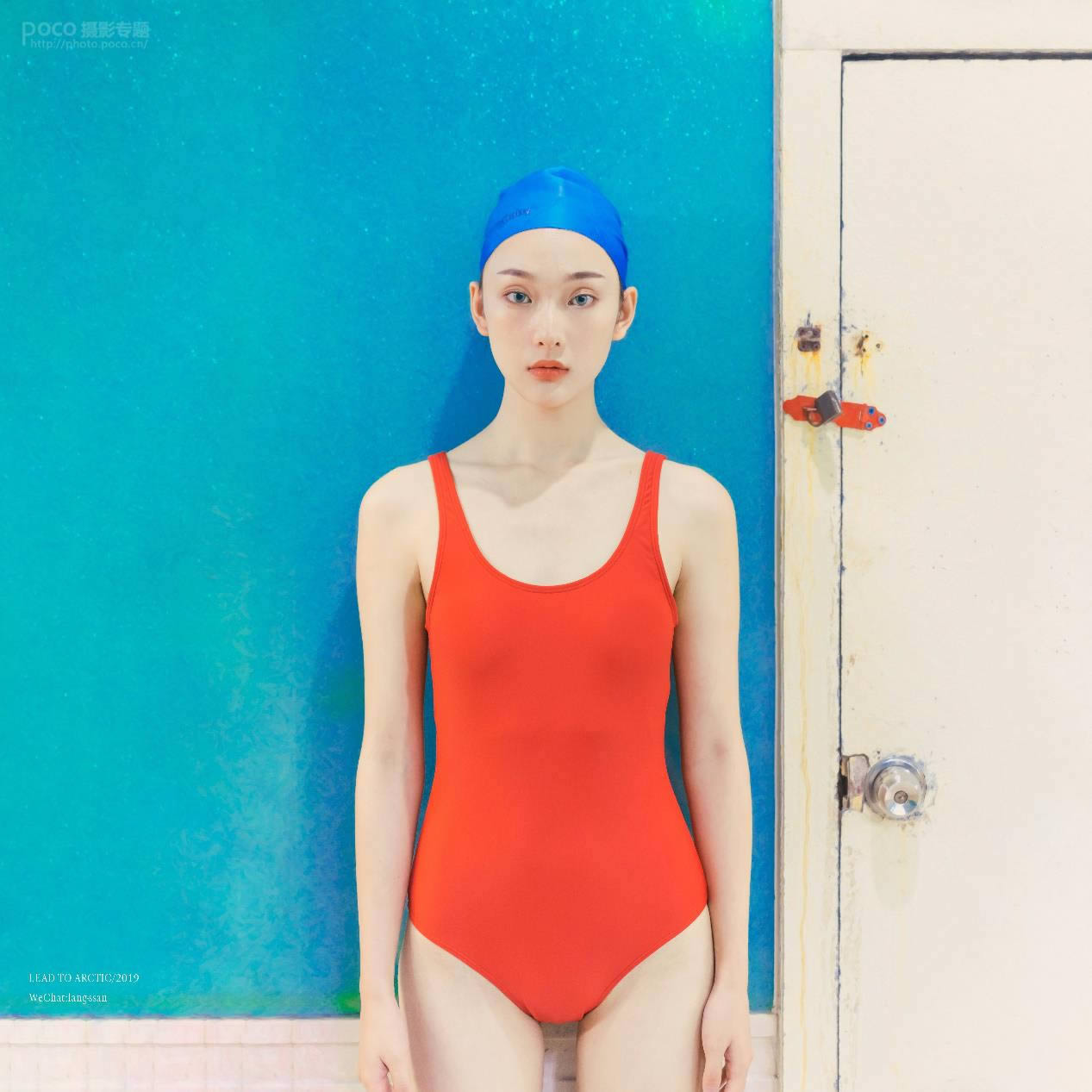
最后打上自己的小水印就行了,看下调整完的效果吧。 最后一步是调整蓝色,所以会发现有很多种蓝色跟这个效果都很适合。
 Photoshop默认保存的文件格式,可以保留所有有图层、色版、通道、蒙版、路径、未栅格化文字以及图层样式等。
关键词:PS把偏暗人像照片调成粉彩艺术效果