PS把古装唐服美女照片调成通透色彩
时间:2024/4/4作者:未知来源:争怎路由网人气:
5. 针对人物背后的绿色进行调整
我在前面也提到过,首先希望这个画面能够突出主体人物。
在这里简单讲一下,一张照片,想要突出主体,通常来说有三种方法。
(1)通过主体和背景的虚化,达到该效果。主体实,背景虚,那么自然就能够被突出来了。
(2)通过主体和背景的曝光,达到该效果。主体更加偏亮(或更加偏暗),背景相反,也能体现主体。
(3)通过主体和背景的对比度、饱和度来进行区分。
在古风调色中,我喜欢让背景的对比度、饱和度都略微降低一些,色彩也变得更加单一,与此同时,人物的饱和度和对比度都偏高,以此来达到被凸显的效果。
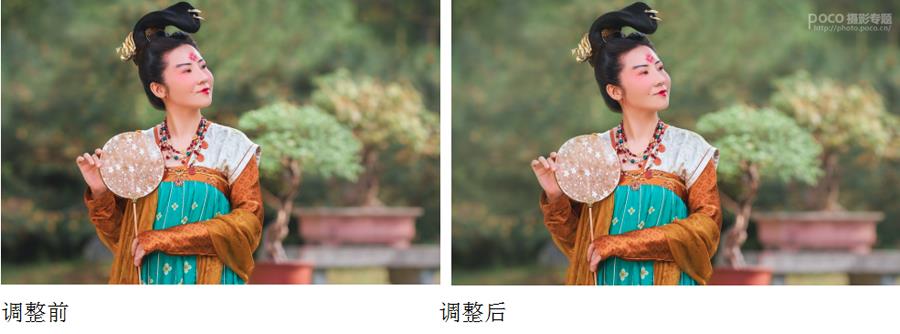
以本次照片为例,我使用了“画笔工具”,先圈出背景中较暗的部分,然后按住ctrl键 点一下画笔画出的图层缩略图,得到选区后使用调整层的“曲线工具”对其进行了提亮,从而达到在视觉上干净统一的效果。
仔细看还是有差别的哈~
6. 使用颜色查找工具,让颜色沉淀下来
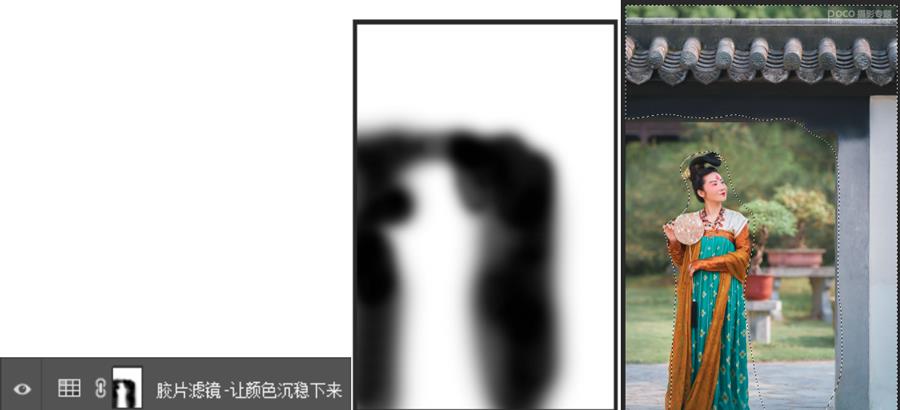
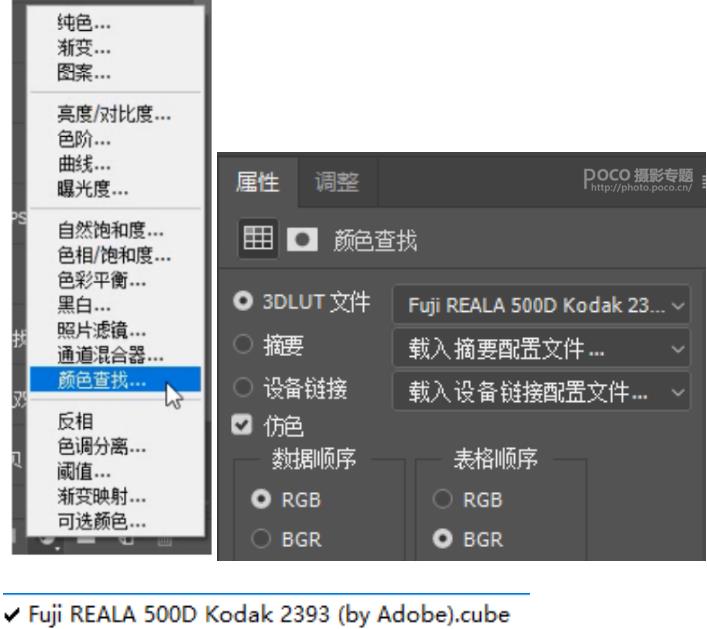
做到这里,我想要对人物和屋檐白墙单独处理,人物背景的绿色不动。所以添加了调整层里的“颜色查找”并选择了合适的3dlut文件,并为其添加了蒙版,用画笔单独把人物和屋檐等想要调节的部分区分开。
下图中,可以看到蒙版内被画笔画出了黑色和白色的部分,黑色的部分就是让颜色查找工具不能应用到它们的颜色,而白色就是可以被影响。
“颜色查找”是PS里自带的调整层,我把全名截图出来,方便大家指认它,哈哈哈。
7. 在可选颜色里,对白色进行调整
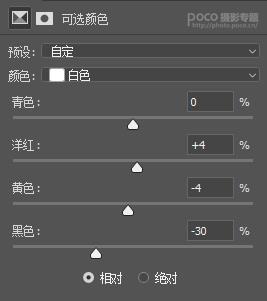
可选颜色的白色,大家可以理解为画面中亮的部分,我们来对它进行一些细节的调整,参数如下图。
8. 去掉画面中植物的“黄”
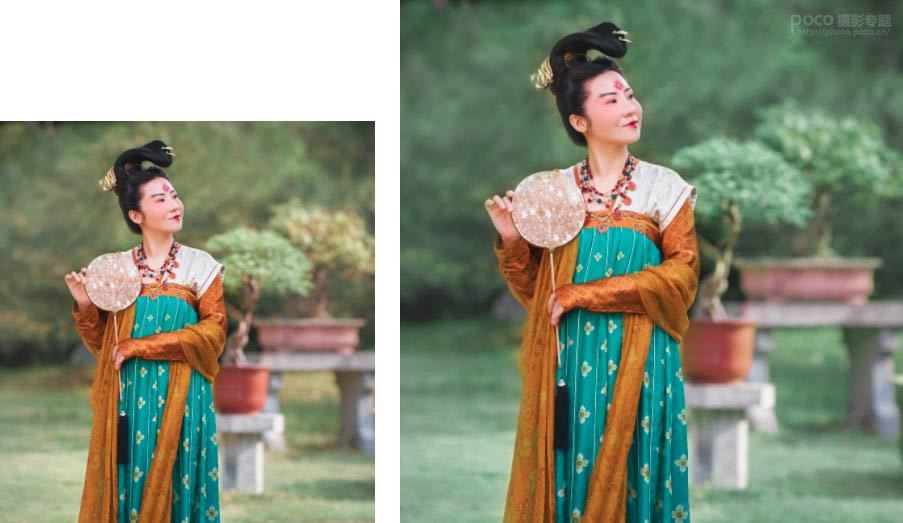
由于人物的肤色以及服饰都是比较偏黄的,所以为了更好的突出主体,背景可以适当的增加一定的冷色,也让画面更有质感,而我们所想要的氛围感和倾向性也都有啦!
使用“色相/饱和度”调整层,在右侧的蒙版中把背景绿植部分单独选出来进行调整。
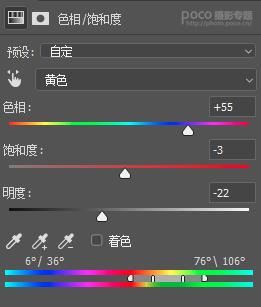
从图中可以看到,黄色的色相+55 明度-22
调色完的对比图如下:
9. 压暗瓦片
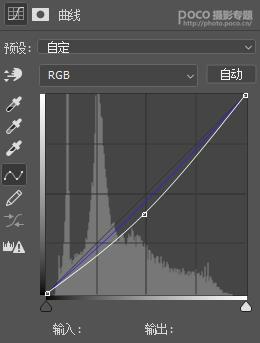
为了让观看者的视线更为集中,可以把周围一些不太重要的部分(比如瓦片)稍微压暗。
在这里运用到的是调整层中的“曲线“并在蒙版中用画笔工具画出范围降低曝光。
10. 对画面进行一个整体的调整
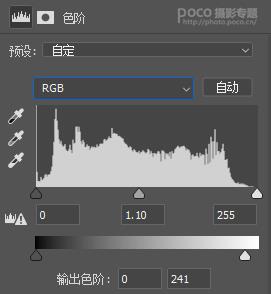
使用调整层的“色阶”工具,对画面的对比度进行降低,让画面稍微灰一些,更加符合古画的感觉。
11. 最终对比图
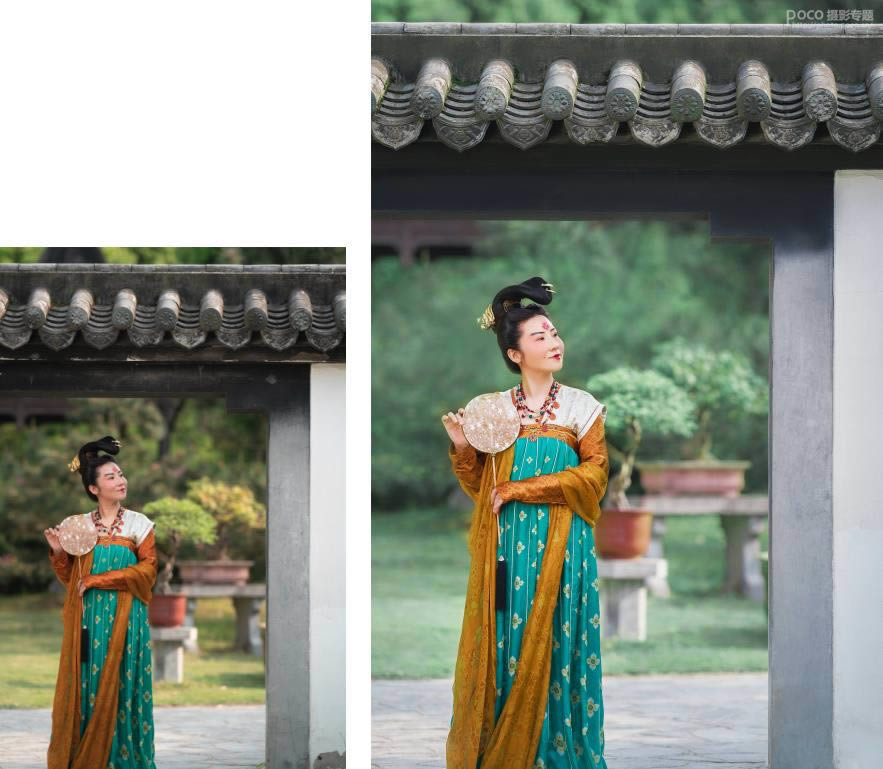
一张唐风仕女图的就这样完成啦,可以看到前后的区别还是很大了。后期在背景绿色细节的把控,人物服装质感的提成等方面也是下足了功夫哒!毕竟细节决定成败嘛!所以一张照片,调色的方法千千万,最重要的还是自己的想法哦,如果你也喜欢,可以试着调调看。
Photoshop默认保存的文件格式,可以保留所有有图层、色版、通道、蒙版、路径、未栅格化文字以及图层样式等。
关键词:PS把古装唐服美女照片调成通透色彩